
보고서 하나 쓰려고 탭을 열두 개 띄워놓고 구글링한 경험, 한 번쯤 있을 겁니다. 챗GPT 딥리서치는 그 과정을 질문 하나로 대신해주는 기능입니다. 수십 개 웹페이지를 직접 탐색하고, 출처 링크가 붙은 보고서 형태로 정리해줍니다. 다만 일반 ChatGPT 대화와 뭐가 다른지, 어떻게 써야 제대로 된 결과가 나오는지, 횟수 제한은 어떻게 되는지 헷갈리는 부분이 많습니다.
딥리서치가 필요한 상황
모든 질문에 딥리서치를 쓸 필요는 없습니다. 오히려 대부분의 검색은 일반 ChatGPT 대화로 충분합니다.
딥리서치가 빛나는 건 이런 경우입니다.
- 여러 출처를 비교해야 할 때: 경쟁사 분석, 시장 동향 정리
- 출처가 필요한 보고서 초안을 만들 때
- 낯선 분야를 빠르게 파악해야 할 때: 새 직무, 새 기술 스택
- 단순 검색으로는 답이 바로 안 나오는 복합 질문
반대로 “오늘 날씨”, “환율”, “특정 제품 가격” 같은 짧은 사실 확인에는 일반 검색이 훨씬 빠릅니다.
일반 ChatGPT 대화와 챗GPT 딥리서치의 차이
일반 대화는 학습된 데이터와 간단한 웹 검색을 바탕으로 몇 초 안에 답을 줍니다. 파일을 업로드하면 바로 분석해주기도 합니다.
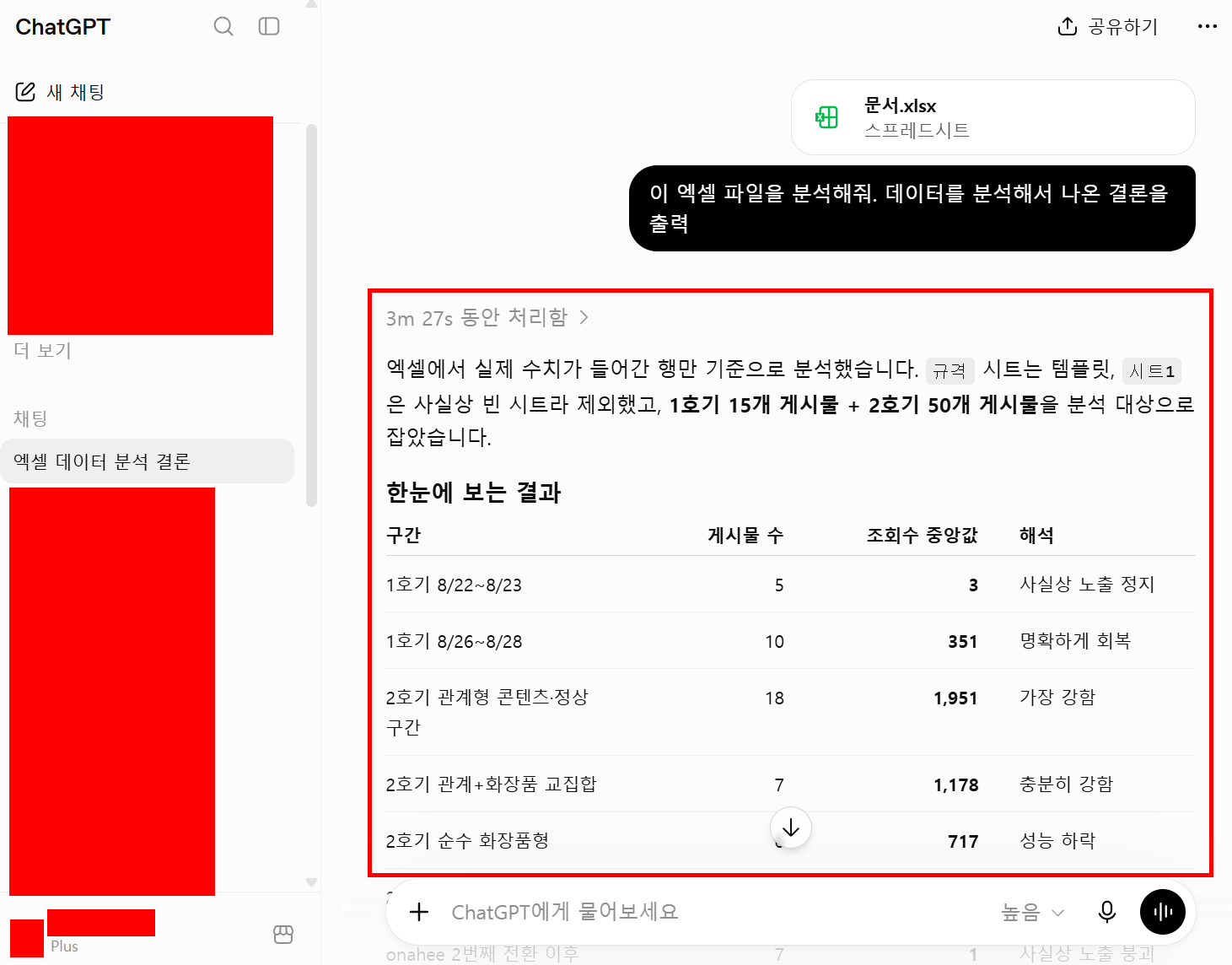
위 화면처럼 엑셀 파일을 올리고 “분석해줘”라고 하면 3분 남짓이면 결과가 나옵니다. 빠르고 편하지만, 웹에서 여러 자료를 찾아 비교하는 작업은 아닙니다.
딥리서치는 다릅니다. 질문을 받으면 조사 계획을 먼저 세우고, 수백 개 웹페이지를 탐색한 뒤, 인용이 달린 보고서를 만들어줍니다. 시간은 5분에서 길게는 30분까지 걸리지만, 직접 구글링하며 정리하는 시간과 비교하면 훨씬 짧습니다.
| 구분 | 일반 대화 | 딥리서치 |
|---|---|---|
| 정보 출처 | 학습 데이터 + 간단한 웹 검색 | 실시간 웹 심층 탐색 |
| 소요 시간 | 몇 초 | 5~30분 |
| 결과 형식 | 짧은 답변 | 출처 포함 보고서 |
| 적합한 용도 | 빠른 확인, 파일 분석, 대화 | 시장 조사, 비교 분석, 보고서 초안 |
실행 방법
- chatgpt.com에 접속해 로그인합니다. 무료 계정도 사용 가능합니다.
- 채팅창에서 모델 선택 영역을 클릭하고 “심층 리서치”(Deep Research)를 선택합니다.
- 질문을 입력하고 전송합니다.
전송하면 딥리서치가 조사 계획을 보여주고, 계획이 마음에 들면 그대로 진행시키면 됩니다. 중간에 “업데이트” 버튼으로 방향을 수정할 수도 있습니다.
좋은 입력과 자료 지정법
딥리서치에 짧게 “시장 조사해줘”라고 던지면 결과가 두루뭉술하게 나옵니다. 좋은 결과를 얻으려면 세 가지를 명확히 해주세요.
- 조사 범위: “2026년 한국 시장” 같은 시간·지역 한정
- 원하는 출력 형식: “표로 정리”, “소제목 포함 보고서”, “3줄 요약 포함”
- 출처 기준: 필요하면 “공식 문서와 규제기관 자료 위주로” 같은 출처 범위 지정
파일을 함께 올릴 수도 있습니다. 내부 데이터를 업로드하고 “이 데이터와 관련된 시장 동향을 조사해줘”라고 하면 내부 자료와 외부 정보를 연결한 분석을 받을 수 있습니다.
프롬프트 작성법
실제로 효과가 좋았던 프롬프트 구조입니다.
“` 역할: 너는 [분야] 전문 리서치 애널리스트야. 주제: [구체적인 조사 주제]
요청: 1) [원하는 정보 항목]을 [형식]으로 정리해줘 2) 출처 링크 반드시 포함 3) [추가 조건: 기간, 지역, 비교 기준 등]
출력: [원하는 결과물 형태] “`
예를 들어 아래처럼 요청하면 조사 계획이 구체적으로 잡힙니다.
“현재 실리콘밸리 개발자들이 사용하는 가장 가성비 좋은 AI agent 모델이 뭔지 조사해줘.”
이 한 문장만으로도 딥리서치는 커뮤니티 토론 수집, 프로젝트 문서 검토, 비교표 작성, 사례 분석, 추천까지 단계별 계획을 세웁니다.
실제 조사 과정과 결과 검증
질문을 보내면 딥리서치는 먼저 조사 계획을 보여줍니다.
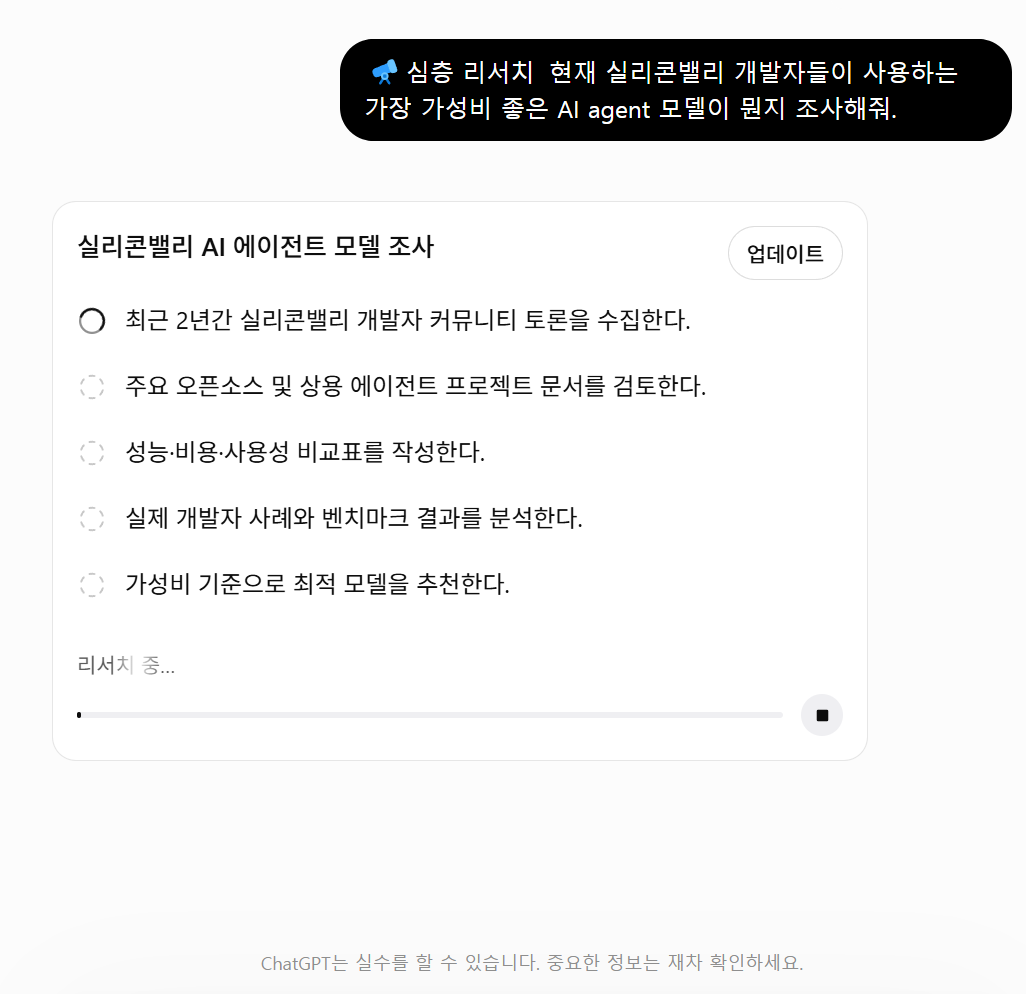
위 화면처럼 “커뮤니티 토론 수집 → 문서 검토 → 비교표 작성 → 사례 분석 → 추천”까지 단계별로 진행 상황이 표시됩니다. 프로그레스 바로 얼마나 진행됐는지 확인할 수 있고, 중간에 멈출 수도 있습니다.
조사가 끝나면 이런 형태의 보고서가 나옵니다.
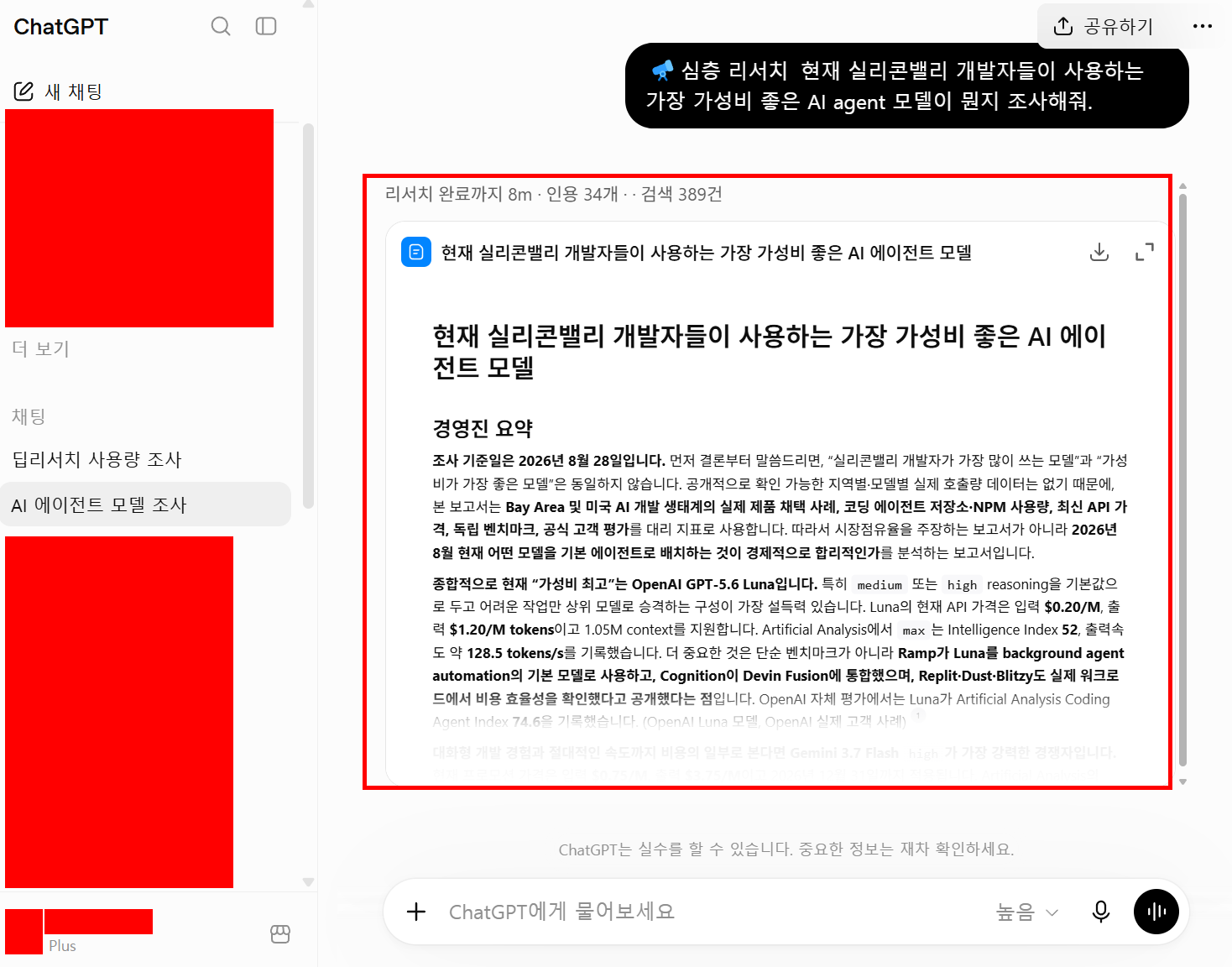
이 결과에서 주목할 점은 상단에 표시된 “인용 34개 · 검색 389건” 같은 수치입니다. 딥리서치가 몇 개의 페이지를 탐색했고, 몇 개를 인용했는지 바로 확인할 수 있습니다.
다만 결과를 그대로 최종 보고서에 넣기 전에 출처 링크를 직접 클릭해서 원문을 확인하는 습관이 필요합니다. AI가 요약 과정에서 맥락을 잘못 잡을 수 있고, 원문의 날짜나 적용 범위가 내 상황과 다를 수 있기 때문입니다.
소요 시간
조사 범위에 따라 다르지만 보통 5~15분 정도 걸립니다. 위 예시에서는 389건을 검색하고 34개를 인용하는 데 약 8분이 소요됐습니다. 복잡한 주제는 30분까지도 걸릴 수 있습니다.
조사가 진행되는 동안 다른 탭에서 작업해도 됩니다. 완료되면 해당 채팅에 결과가 올라옵니다.
사용 횟수와 플랜별 제한
2026년 8월 현재, OpenAI는 Free·Plus·Pro의 딥리서치 고정 횟수를 공개 가격표에 숫자로 명시하지 않고 있습니다.
| 플랜 | 공식 표기 | 구체적 횟수 |
|---|---|---|
| Free | Limited deep research | 공개 안 함 |
| Plus | Expanded deep research | 공개 안 함 |
| Pro | Maximum deep research | 공개 안 함 |
| Business(구 Team) | 좌석별 사용 한도 적용 | 고정 횟수 공개 안 함 |
| Enterprise | Deep research | 월 25회 |
| Edu | 기본 포함 + 초과 시 크레딧 | 24시간당 5회 |
실제 남은 횟수는 ChatGPT 내 사용량 카운터에서 확인할 수 있으며, 월 고정 허용량이 있는 경우 첫 사용일 기준 30일마다 재설정됩니다.
인터넷에 “Free 5회 / Plus 25회 / Pro 250회”라는 정보가 많이 돌아다닙니다. 이 숫자는 2025년 4월 OpenAI가 공식 발표했던 수치로 당시에는 맞았지만, 이후 Pro 티어 구조 변경, Business 좌석제 도입, 크레딧 기반 과금 전환 등이 있었습니다. 현재 제한으로 단정하기 어렵습니다.
딥리서치가 사라지거나 안 될 때
“딥리서치 사라짐”, “심층 리서치 안됨” 같은 검색이 꽤 있는데, 대부분 아래 원인 중 하나입니다.
- 플랜 제한 소진: 해당 월(또는 기간)의 사용량을 다 쓰면 옵션이 비활성화됩니다. 사용량 카운터를 확인해보세요.
- 모델 선택 오류: 심층 리서치는 별도 모드입니다. 일반 대화 모드에서는 나타나지 않습니다. 모델 선택 영역에서 “심층 리서치”를 직접 선택해야 합니다.
- 서비스 점검이나 일시 장애: OpenAI 서버 상태에 따라 간헐적으로 안 될 수 있습니다. 잠시 후 다시 시도하면 해결되는 경우가 많습니다.
- 브라우저 캐시 문제: 로그아웃 후 재로그인하거나 시크릿 모드로 접속해보세요.
솔직히 웬만한 검색은 일반 ChatGPT 대화 기능으로도 충분한 경우가 많습니다. 딥리서치가 안 되더라도 급한 건 일반 대화로 먼저 해결하고, 정말 깊은 조사가 필요한 경우에만 딥리서치를 쓰는 게 현실적입니다.
이런 상황에서 써보세요
- 경쟁사 벤치마킹: “국내 AI 챗봇 서비스 5개의 요금제, 핵심 기능, 타겟 고객을 표로 비교해줘”
- 기술 트렌드 파악: 새로운 분야에 투입됐을 때 공식 문서와 커뮤니티 반응을 한번에 정리
- 보고서 초안: 시장 규모, 성장률, 주요 플레이어를 출처와 함께 구조화된 형태로 받기
- 정책·규제 조사: 특정 산업의 규제 변화를 공식 기관 자료 기준으로 정리
딥리서치의 결과물은 “초안”이라는 점을 기억하세요. 출처가 붙어 있어 신뢰도가 높지만, 최종 판단은 원문을 직접 확인한 뒤에 내리는 게 안전합니다.