요즘 구글에서 밀고 있는 꿀사이트가 있습니다. 바로 구글 AI 스튜디오입니다. AI 서비스 구독자라면(챗GPT,제미나이) 유료 구독자라면 반드시 이번 글을 끝까지 읽으셔야 합니다.
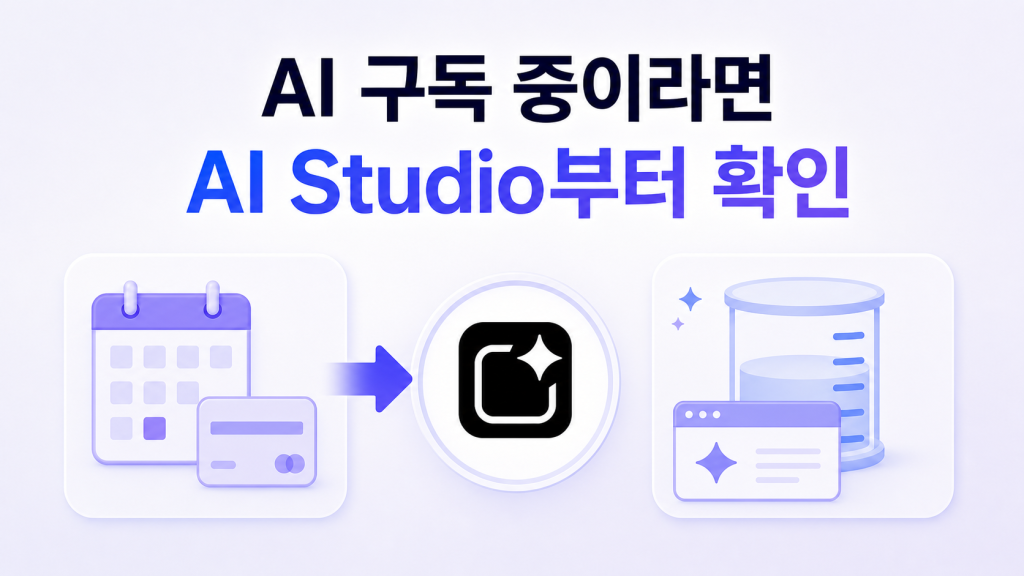
이 글을 끝까지 읽으시면 왜 반드시 구글 AI 스튜디오(Google AI studio)를 써야 하는지, 일반적인 AI 서비스와 어떤 차이가 있는지 알게 됩니다. 왜 많은 사람들이 월 3만원 정도 손해를 보고 있을까요? 지금부터 제미나이 PRO 요금제(월 3만원)와 구글 AI 스튜디오(무료)를 비교해보겠습니다.
구글 AI Studio와 Gemini 유료 요금제, 무엇이 다를까?
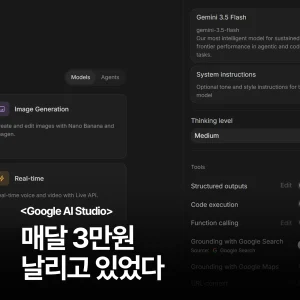
AI 서비스(챗GPT, 제미나이, 클로드, 그록 등)는 무료와 유료 요금제의 성능 차이가 심합니다. 그래서 AI 이용자들은 월 3만원 정도의 요금제를 구독합니다. 그런데 구글 AI 스튜디오는 공짜입니다. 무료로 제미나이 3만원(PRO 요금제)의 가치를 냅니다. 아니, 오히려 더 혜택이 큽니다.
제미나이 공식 홈페이지에서 최신 AI인 Gemini 3.5 flash를 사용할 수 있습니다. 그런데 구글 AI 스튜디오도 마찬가지로 가능합니다. 돈은 돈대로 내는데, 둘 다 같은 AI를 씁니다.
구글 AI Studio와 Gemini 앱의 사용 환경 차이
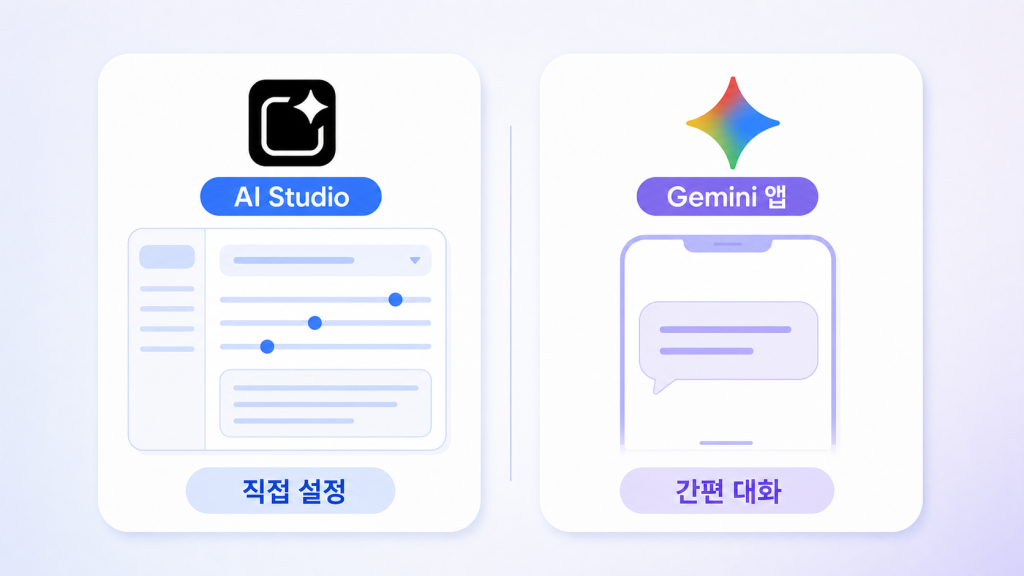
그렇다면 PRO 요금제와 무료 AI 스튜디오에서 쓰는 AI의 성능이 정말 같을까요? 답은, 아니다입니다. 여기서 의문이 듭니다. “그러면 AI 스튜디오가 안 좋은 거 아닌가?” 오히려 반대입니다. 무료인 구글 AI 스튜디오가 더 좋습니다.
제미나이 공식 홈페이지에는 시스템 인스트럭션(System Instruction)라는게 있습니다. 쉽게 말하면 AI의 성격과 어떻게 행동할 지를 구글이 정해주는거죠. 하지만 구글 AI 스튜디오는 제약이 없습니다. 그래서 AI의 진짜 실력이 다 드러납니다. 무료로 쓰는데, 오히려 성능이 높아집니다. 공식 홈페이지보다 구글 AI 스튜디오가 좋은 이유입니다.
AI 스튜디오 데이터 처리 기준
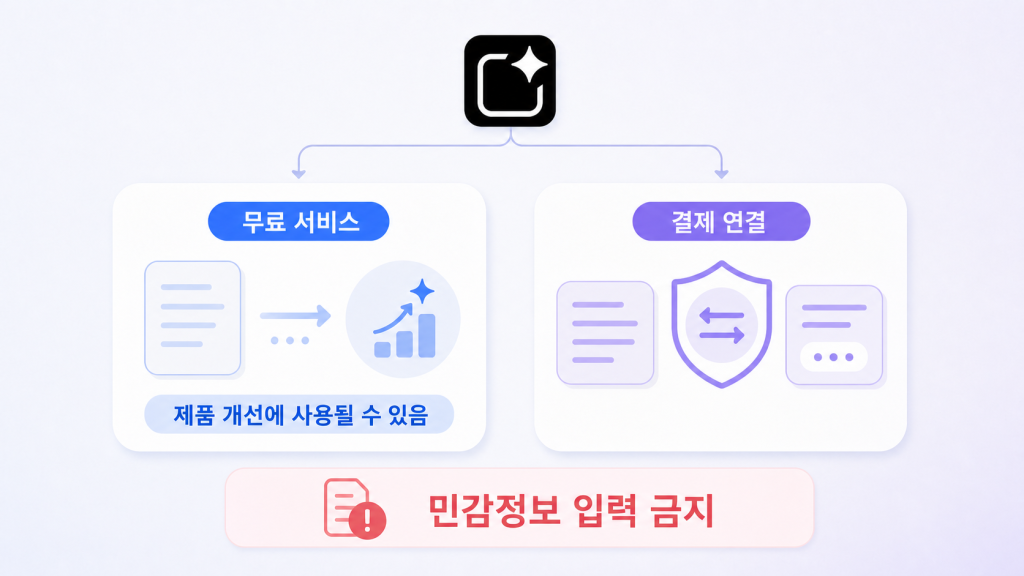
하지만 짚고 넘어가야 합니다. 구글 AI 스튜디오는, 여러분의 사용 데이터를 수집합니다. 그 대가로 최신 제미나이 모델을 사용하게 해주는 겁니다. 일종의 거래인 셈이죠. 그런데 대부분의 제미나이 유료 사용자들도 설정에서 버튼을 안 꺼서 전부 데이터가 제공됩니다. 그러니 데이터 수집은 크게 걱정하지 마세요.
구글이 데이터 수집하는 게 싫으면, 유료 Api를 연동하면 됩니다. 쓰는 만큼 돈을 낸다 생각하면 쉽습니다. AI 종량제 같은 거죠. Api를 연동하는 순간, 데이터를 지킵니다. 생각보다 비용이 꽤 들어가니 참고하세요.
구글 AI 스튜디오 시작하기
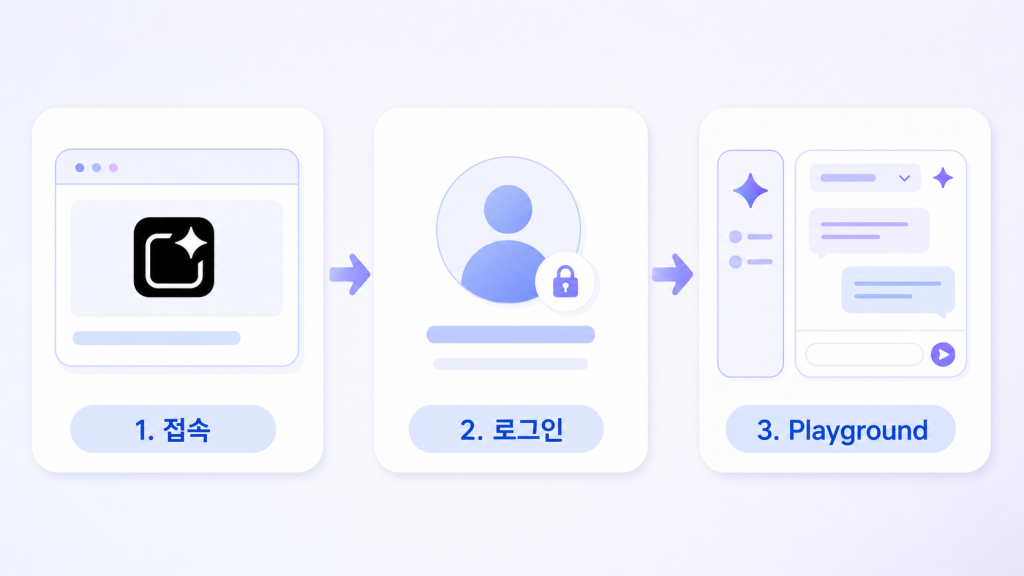
구글 AI 스튜디오 사이트에 접속하세요. 오른쪽 Get Started 버튼을 누르면 시작합니다. 로그인을 해주세요. 왼쪽에 메뉴창이 보입니다. Playground 버튼을 누르세요. 앞으로 여러분이 AI를 사용할 곳입니다. 어려워보여도, 적응하면 더 편합니다.
오른쪽은 AI 모델 선택 창입니다. Gemini 3 Flash, 3.1 pro… 등등 많이 보이시죠? Pro는 고성능 대형 모델이고, Flash는 경량 모델입니다. 우리는 3.5 Flash를 사용할 겁니다. 비개발자 작업은 3.5 Flash로도 충분합니다. 다만 정교한 작업이나 창의성이 필요하다면 3.1 pro를 선택해주세요. 위로 스크롤해서 최신 모델을 볼 수 있습니다.
AI의 역할 정하기
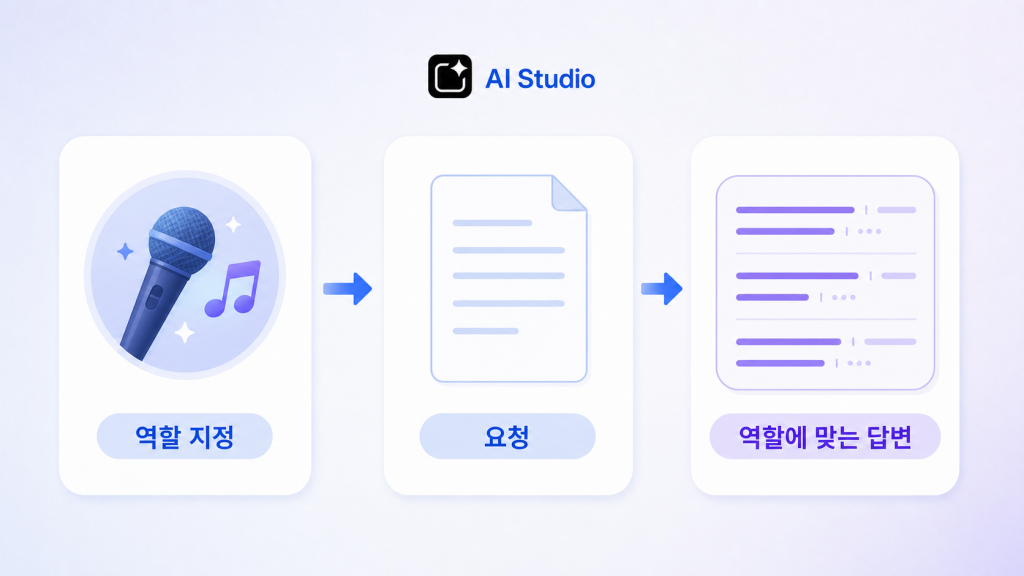
사실 이 정도만 해도 좋습니다. 그런데 더 AI를 잘 쓰고 싶다 하는 분들은 계속 읽어주세요. 구글 AI 스튜디오에는 시스템 인스트럭션(System Instructions)이 있습니다. 아까 설명했듯이 AI의 역할을 정하는 겁니다. 제가 랩 가사가 급하게 필요하다고 가정합시다. 이때 AI의 역할을 정해주는 겁니다.
prompt: 당신은 10년차 언더그라운드 베테랑 래퍼다. 사용자의 의도를 정확히 파악하여 실제 현업에서 쓰일 법한 랩 가사로 바꿔야 한다.
역할 이름은 “AI 랩 작사” 라고 정하겠습니다. 빈 공간에 원하는 프롬프트를 적으면 됩니다.
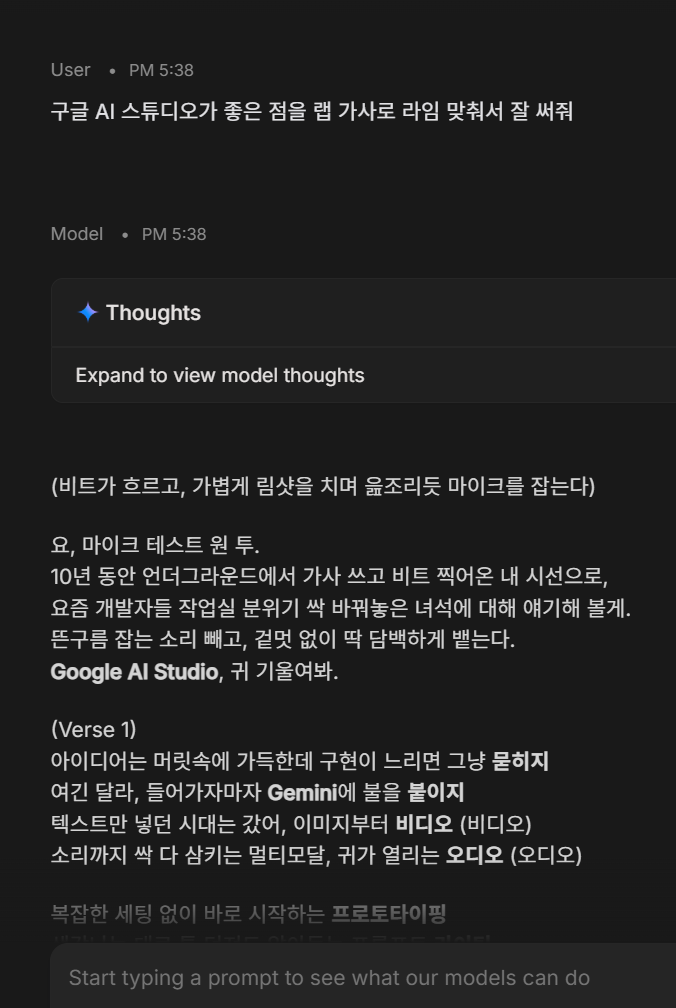
좋은지는 모르겠지만 이렇게 AI 래퍼가 가사를 써줬네요. 여러분들도 필요한 역할을 정한 뒤 해보세요.
Temperature로 답변의 무작위성 조절하기
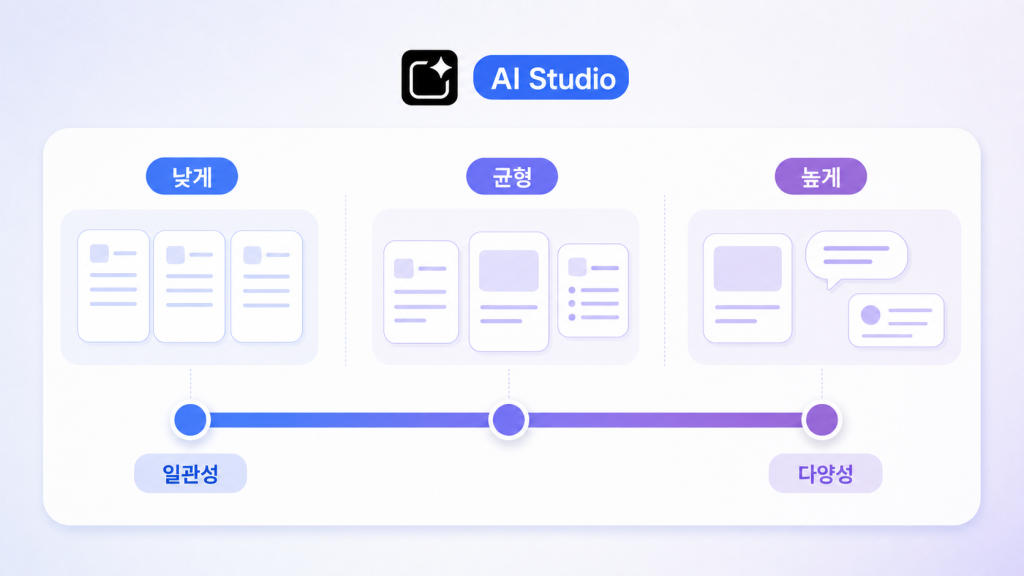
구글 AI 스튜디오에는 온도 조절 기능(Temperature)이 존재합니다. 온도가 낮을수록 AI는 FM이 됩니다. 정해진 매뉴얼과 팩트를 차갑게 수행합니다. 반대로 온도가 높아지면 예술가가 됩니다. 상상력이 필요하거나 창의적인 방법이 필요할 때 좋습니다. 둘 중 하나가 좋은 게 아니라, 본인 상황에 맞춰서 쓰는 게 가장 좋습니다. 그렇다고 극단적으로 낮추거나 높이면, AI가 이상해질 수 있습니다. 스스로 써보시면서 맞춰가면 됩니다.
Nano Banana 2 Lite로 이미지 만들기
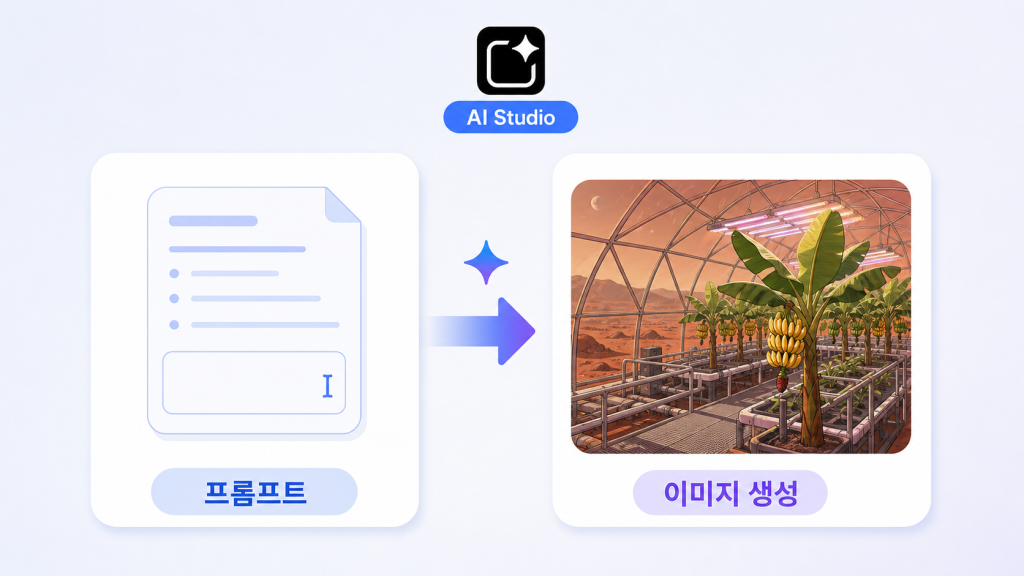
이미지를 생성하는 AI 모델도 있습니다. Nano Banana 2 Lite입니다. 화성에서 자라는 바나나를 그려달라고 해보겠습니다.
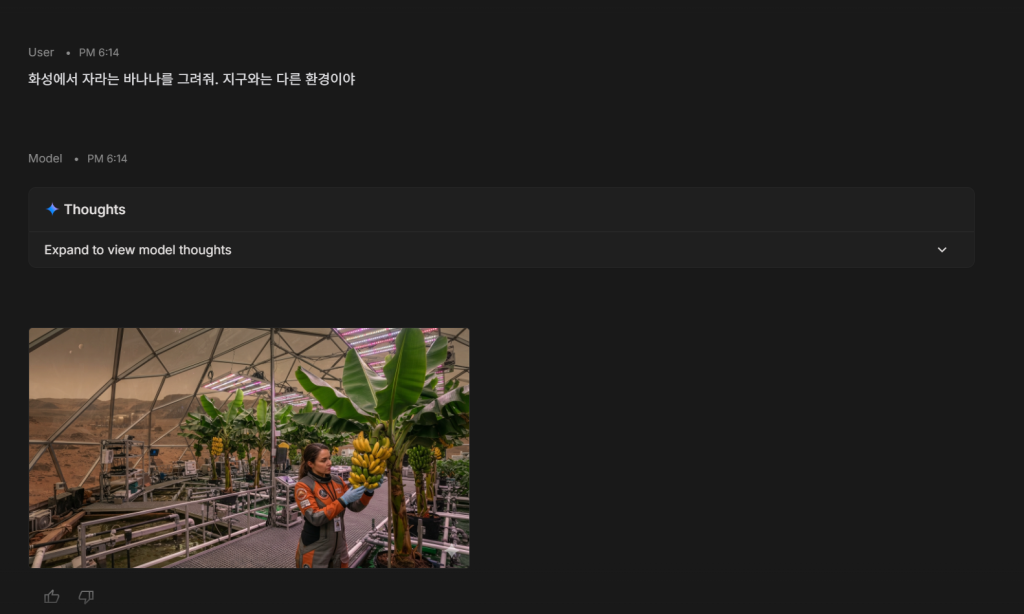
AI가 화성에서 재배되는 바나나를 그려줬네요. 디테일이 생각보다 좋습니다. 여기도 마찬가지로 AI의 역할을 지정할 수 있고, 온도 조절 기능도 있습니다. Output format 기능으로 이미지와 텍스트가 같이 나오게 할 지, 이미지만 나오게 할지 선택 가능합니다. Aspect ratio 기능으로 이미지 비율도 조정 가능하네요. 아쉽게도 무료로는 해상도가 1K 고정이네요. Thinking level로 AI가 조금만 생각하고 빠르게 만들지(Minimal), 깊게 생각해서 퀄리티를 높일지(High) 선택할 수 있습니다. 직접 써보면서 감을 익히면 됩니다.
유튜브 영상 요약해보기
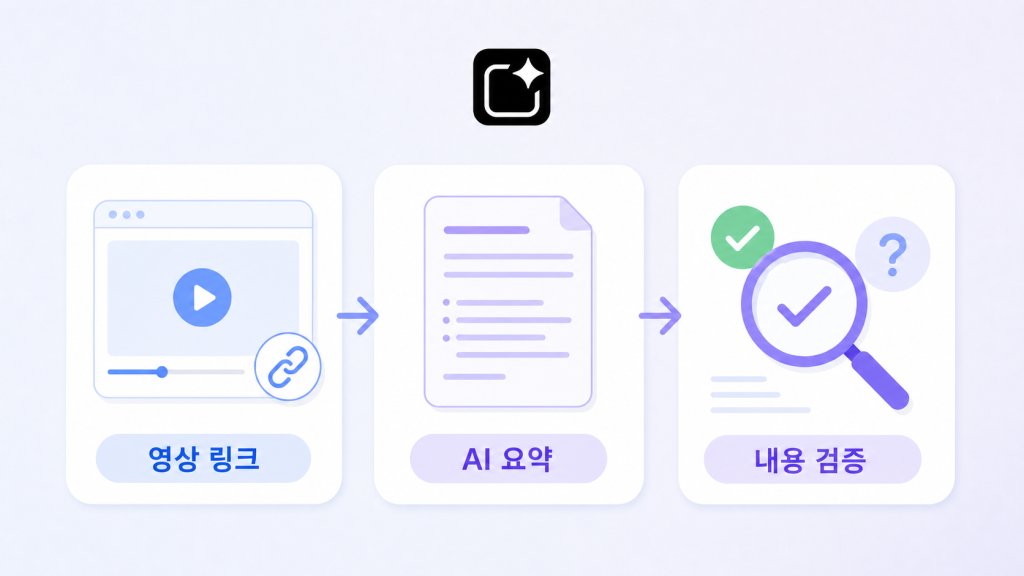
구글은 유튜브도 운영합니다. 그래서 참 좋은 기능을 만들었습니다. 유튜브 영상 링크를 구글 AI 스튜디오에 붙여넣기만 하면, AI가 요약합니다. 제미나이(Gemini)의 장점입니다.
한번 인터넷 강의 영상을 붙여넣어 보겠습니다. 사실 뻥이고 인강 듣는 척하는 플레이리스트입니다. AI가 제대로 분석할까요?
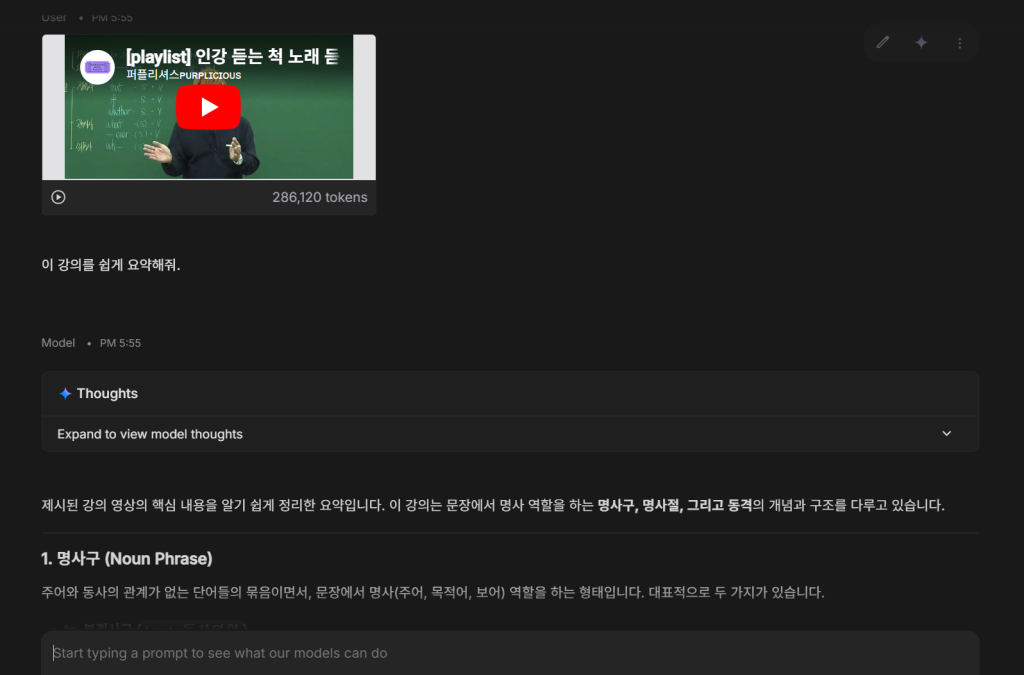
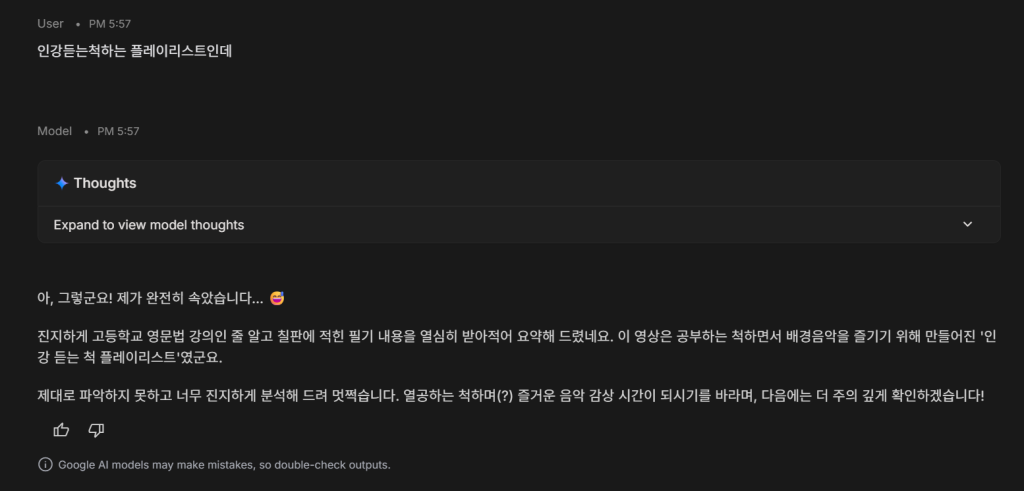
음악 플레이리스트인데 AI가 시각 화면만 보고 잘 정리를 해줬네요. 인터넷 강의 영상도 잘 요약해줍니다. 플레이리스트인 걸 못 알아챈 건 아쉽네요.
무료 계정 실전 꿀팁
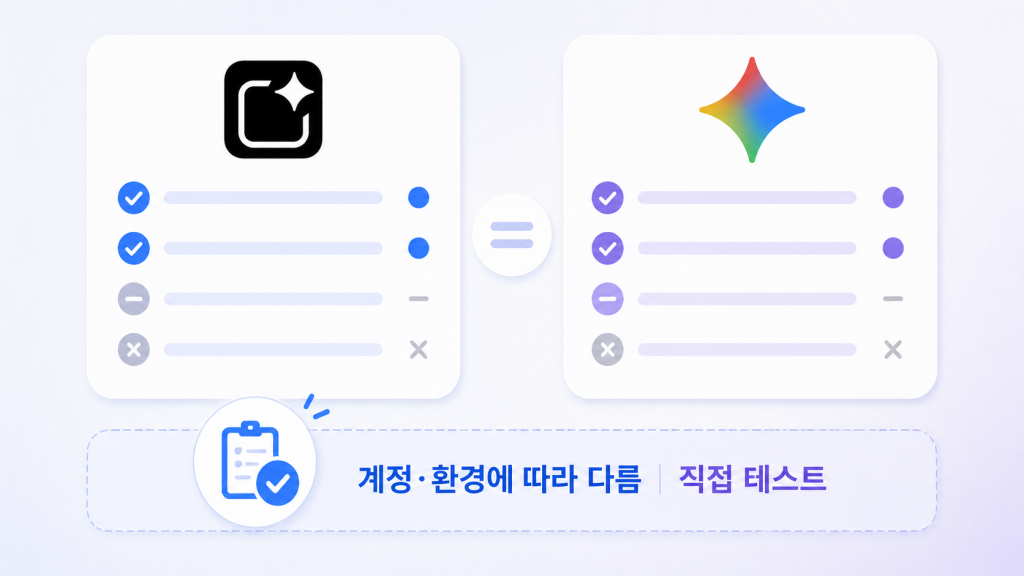
아까 설명한 유튜브 요약 기능을 Gemini Pro 요금제에서 사용 불가능한 버그가 있습니다. 돈을 더 냈는데, 기능이 줄어듭니다. 그래서 저는 구글 AI 스튜디오를 무료 계정으로만 이용합니다. 2026년 7월 기준에서 아직 고쳐지지 않았습니다.
이렇게 구글 AI 스튜디오의 사용법, 실전 꿀팁을 알려드렸습니다. 무료로도 충분히 좋은 AI를 사용 가능합니다. 그러니 계속 써보면서 자신만의 감을 익히면 됩니다. AI와 친해지길 바랍니다. 감사합니다.