
GPT-6 Astra가 나왔는데, 막상 어디서 어떻게 써야 하는지 막막한 분이 많습니다. “GPT6 사용법”을 검색하는 이유도 대부분 같습니다. 모델이 뭔지보다, 내 계정에서 당장 쓸 수 있는지, 그리고 실제로 뭘 시킬 수 있는지가 궁금한 거죠.
이 글에서는 Astra에 접근할 수 있는 환경과 플랜 조건을 먼저 정리하고, ChatGPT·Codex에서 실제로 모델을 고르는 방법, Computer Use 실행, 그리고 써보면서 느낀 주의점까지 다룹니다.
GPT-6 Astra, 어디에서 쓸 수 있나
Astra는 모든 플랜에서 쓸 수 있는 모델이 아닙니다. 무료 플랜에서는 접근할 수 없고, 유료 플랜이라도 어디에서 Astra가 열리는지가 다릅니다.
| 플랜 | ChatGPT 대화에서 GPT-6 Pro | Work·Codex에서 Astra |
|---|---|---|
| Free | 불가 | 불가 |
| Plus ($20/월) | 불가 | 사용 가능 |
| Pro $100 | 사용 가능 (주 50회) | 사용 가능 |
| Pro $200 | 사용 가능 (주 200회) | 사용 가능 |
| Business Standard ($25/월) | 월 15회 | 사용 가능 |
| Business Premium ($125/월) | 주 50회 | 사용 가능 |
| Enterprise | 사용 가능 (관리자 활성화 필요) | 사용 가능 |
핵심은 이렇습니다. ChatGPT 대화창에서 직접 GPT-6 Pro를 선택하려면 Pro $100 이상이 필요합니다. Plus 사용자라면 ChatGPT 대화가 아니라 Work나 Codex에서 Astra를 만나게 됩니다.
참고로 Pro $200은 2026년 9월 10일부터 신규 가입과 업그레이드가 일시 중단된 상태입니다. 기존 구독자만 유지·갱신이 가능합니다.
GPT6 사용법: Codex에서 Astra 모델 선택하기
Codex는 OpenAI가 제공하는 코딩·자동화 전용 환경입니다. Plus 이상 플랜이라면 여기에서 Astra를 바로 쓸 수 있습니다.
Codex 화면 하단의 모델 선택 드롭다운을 열면 GPT-6 Astra가 표시됩니다. 모델명 옆에 추론 강도를 조절하는 슬라이더가 있는데, low부터 max까지 5단계를 지원합니다.
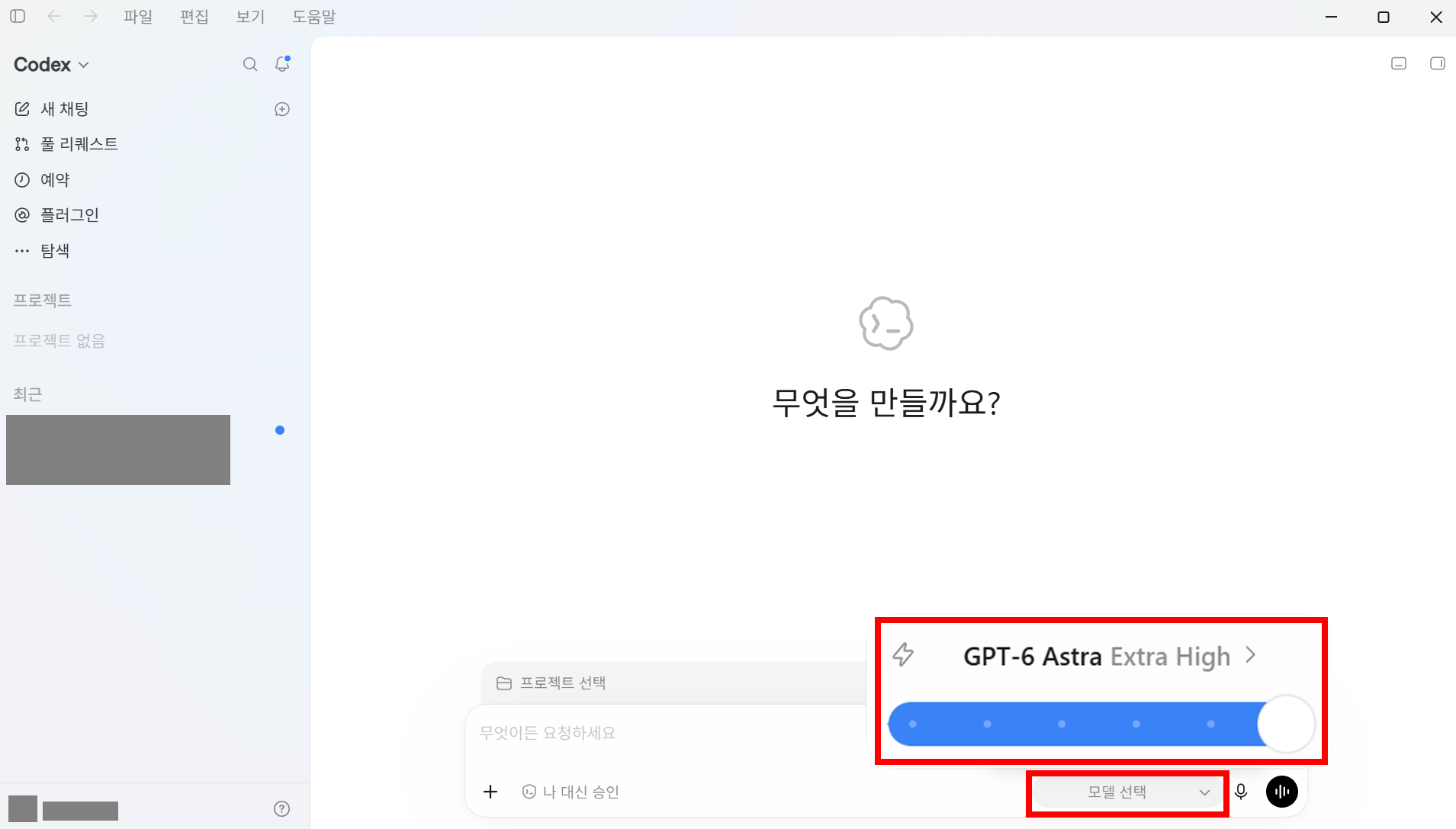
위 화면에서 보이는 것처럼, 현재 GPT-6 Astra Extra High가 선택된 상태입니다. 추론 강도가 높을수록 더 복잡한 문제를 깊이 생각하지만, 그만큼 응답 시간이 길어집니다. 일반적인 업무 요청이라면 medium이나 high로 충분하고, 수학 증명이나 복잡한 코드 리팩토링 같은 작업에서 xhigh나 max를 쓰는 식입니다.
Codex CLI를 사용하는 경우 버전 0.153.0 이상이 필요합니다.
GPT-6 Computer Use 실행해보기
Astra의 가장 눈에 띄는 기능 중 하나가 Computer Use입니다. 말 그대로 AI가 컴퓨터 화면을 보고, 마우스를 움직이고, 키보드를 입력합니다.
아래는 “computer use를 사용해 메모장에 큐스페 블로그 좋습니다를 입력해줘”라고 요청한 결과입니다.
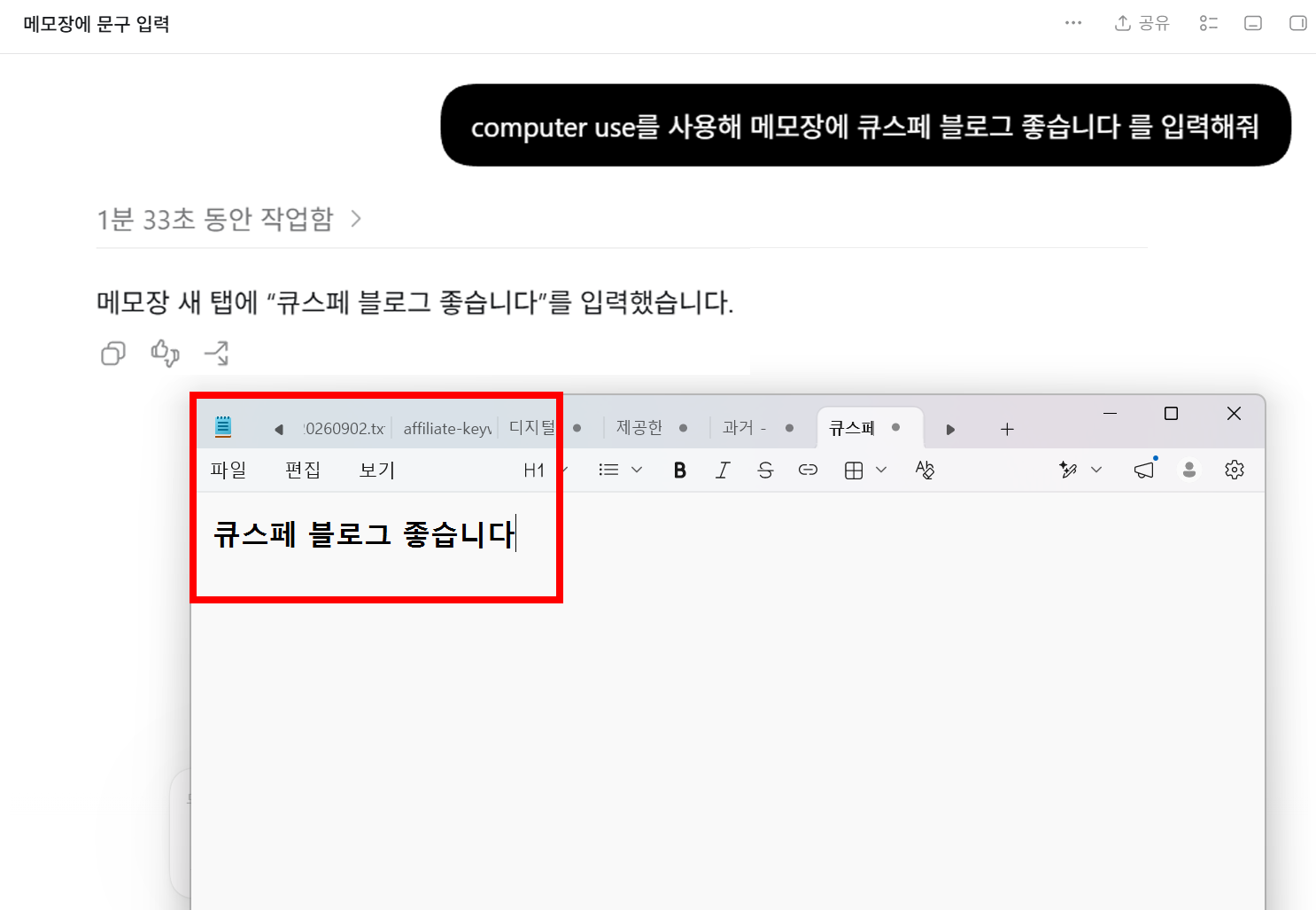
Astra가 메모장 새 탭을 열고 “큐스페 블로그 좋습니다”를 직접 타이핑했습니다. 작업 시간은 1분 33초. 사람이 했으면 10초면 끝날 일인데, AI는 화면을 캡처하고 분석하고 동작을 계획하는 과정을 거치기 때문에 이 정도 시간이 걸립니다.
OpenAI 공식 벤치마크에서도 OSWorld 2.0(컴퓨터 사용 평가) 점수가 72.6%로, 아직 모든 작업을 완벽하게 처리하지는 못합니다. 다만 이전 모델(GPT-5.6 Sol, 65.7%)보다는 확실히 개선됐고, 같은 과제를 처리하는 시간도 약 75분에서 40분으로 줄었다고 합니다.
실제 활용할 때 어디에 쓸 수 있나
Computer Use가 빛나는 건 반복적이면서 여러 앱을 넘나드는 작업입니다. 예를 들면 이런 것들입니다.
- 웹에서 데이터를 찾아 스프레드시트에 정리하기
- 여러 문서를 열어 내용을 비교하고 요약하기
- 특정 양식에 맞춰 반복 입력하기
- 브라우저에서 정보를 수집해 보고서 초안 만들기
Codex Astra는 코드 작성과 리뷰에 특화되어 있어서, 개발 환경에서 코드를 분석하거나 리팩토링하는 데도 활용할 수 있습니다. 코딩 벤치마크인 DeepSWE v1.1에서 74.1%를 기록했습니다.
사용하면서 알아둘 점
속도는 아직 사람보다 느립니다. 간단한 작업도 1분 이상 걸리는 경우가 있습니다. 화면을 인식하고 다음 동작을 판단하는 과정 자체가 시간을 잡아먹기 때문입니다. 속도가 핵심인 급한 작업이라면 직접 하는 편이 빠릅니다.
반면 병렬 처리가 가능하다는 점은 확실한 장점입니다. 한 작업을 Astra에 맡겨놓고 다른 일을 하거나, 여러 작업을 동시에 돌릴 수 있습니다. 한 건씩 보면 느리지만, 여러 건을 한꺼번에 처리하면 사람보다 총량에서 앞설 수 있는 구조입니다.
그 외에 알아둘 점을 정리하면 다음과 같습니다.
- 이미지는 입력만 가능합니다. Astra에 스크린샷이나 사진을 보여줄 수는 있지만, 이미지를 생성하지는 않습니다. 오디오와 비디오도 지원하지 않습니다.
- 컨텍스트 창은 105만 토큰으로, 매우 긴 문서도 한 번에 넣을 수 있습니다. 다만 27만 2천 토큰을 넘기면 API 기준으로 할증이 붙습니다.
- 한국어 전용 품질 보증은 공식적으로 없습니다. 다국어를 지원한다고는 하지만, 한국어 벤치마크나 언어별 품질 수치는 공개되지 않았습니다.
플랜별 가격 정리
개인 사용자 기준으로 현실적인 선택지를 정리합니다.
| 선택지 | 월 비용 | Astra 사용 범위 |
|---|---|---|
| Plus | $20 | Work·Codex에서만 Astra 사용 |
| Pro | $100 | ChatGPT 대화 + Work·Codex 모두 사용 (주 50회) |
| API 직접 사용 | 종량제 | 입력 $10, 출력 $50 (100만 토큰당) |
ChatGPT 대화에서 GPT-6 Pro를 직접 골라 쓰고 싶다면 Pro $100이 필요하고, Work와 Codex에서 Astra를 활용하는 것만으로 충분하다면 Plus $20으로 시작할 수 있습니다. API는 ChatGPT 구독과 별개로 토큰 단위 과금이니, 앱이나 자동화를 직접 만드는 경우에 해당합니다.
아직 속도나 정확도가 완벽하지 않고, 앞으로 점점 나아질 영역입니다. 지금 당장은 “사람이 하면 10초, AI가 하면 1분”인 작업을 여러 개 동시에 맡기는 방식이 가장 현실적인 활용법입니다.