감마 AI PPT, 진짜 한 줄만 쓰면 발표 자료가 나올까요? 직접 가입부터 다운로드까지 해봤습니다. 3분도 안 걸렸고, 결론부터 말하면 초안 뽑는 속도는 탑급입니다. 다만 그대로 쓸 수 있느냐는 다른 문제였습니다.
가입하고 대시보드 들어가기
감마(Gamma) 공식 사이트에 접속하면 구글 계정으로 바로 가입할 수 있습니다. 별도 설치 없이 웹에서 전부 진행됩니다.
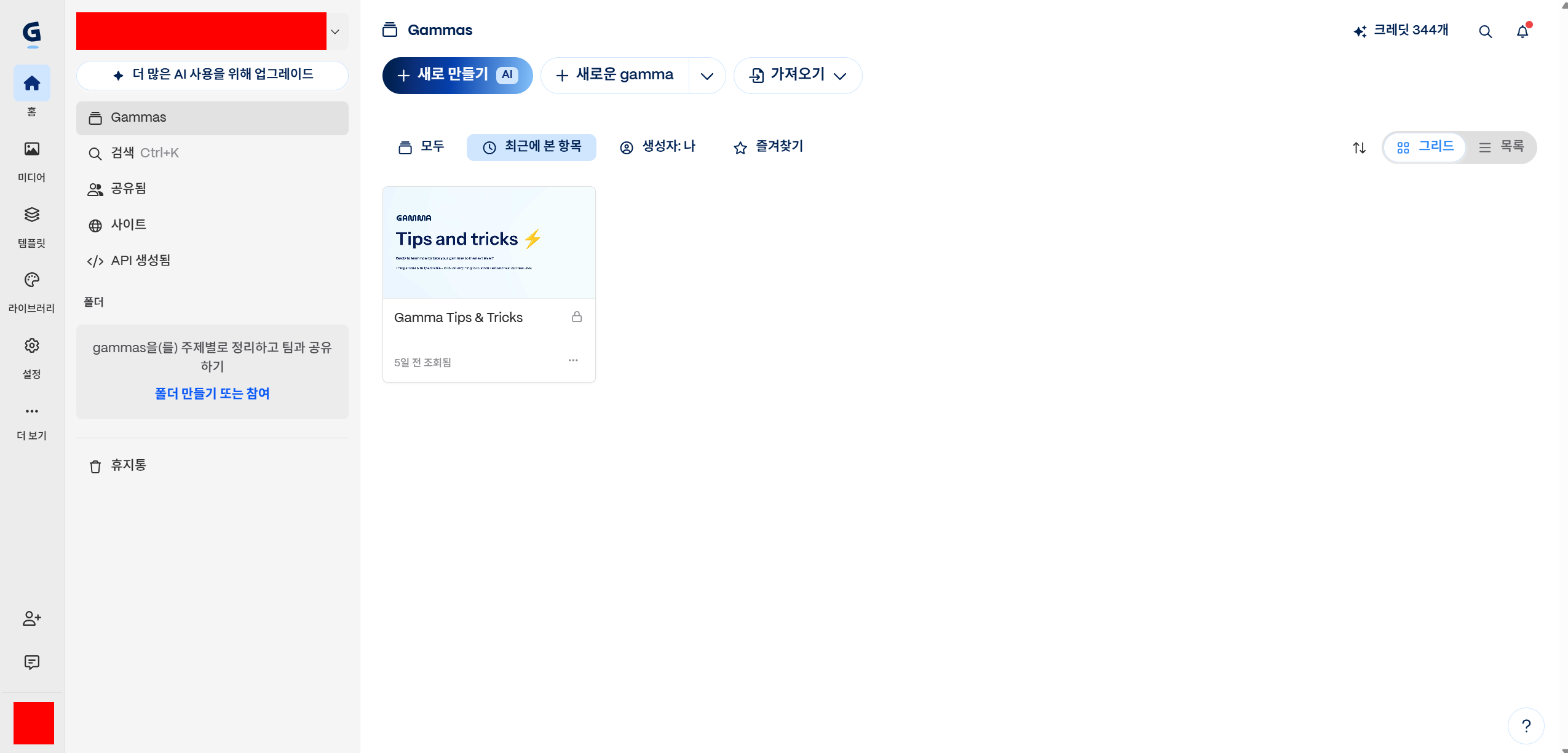
가입하면 대시보드에 “+ 새로 만들기” 버튼이 보입니다. 왼쪽 사이드바에 Gammas, 미디어, 템플릿, 사이트 메뉴가 있고, 오른쪽 위에 남은 크레딧이 표시됩니다. 무료 계정으로 시작하면 초기 크레딧이 주어지는데, 이 크레딧으로 PPT를 몇 번 생성해 볼 수 있습니다.
프롬프트 입력과 개요 확인
“+ 새로 만들기”를 누르면 생성 화면으로 넘어갑니다. 여기서 할 일은 딱 세 가지입니다.
- 프롬프트에 주제를 입력합니다. 한 줄이면 충분합니다. 저는 “2026년 마케팅 트렌드 보고서”라고만 썼습니다.
- 슬라이드 수, 스타일, 언어를 선택합니다. 슬라이드 10개, 클래식 스타일, 한국어로 설정했습니다.
- AI가 자동으로 윤곽선(개요)을 생성합니다. 각 슬라이드의 제목과 하위 내용이 목록으로 나옵니다.
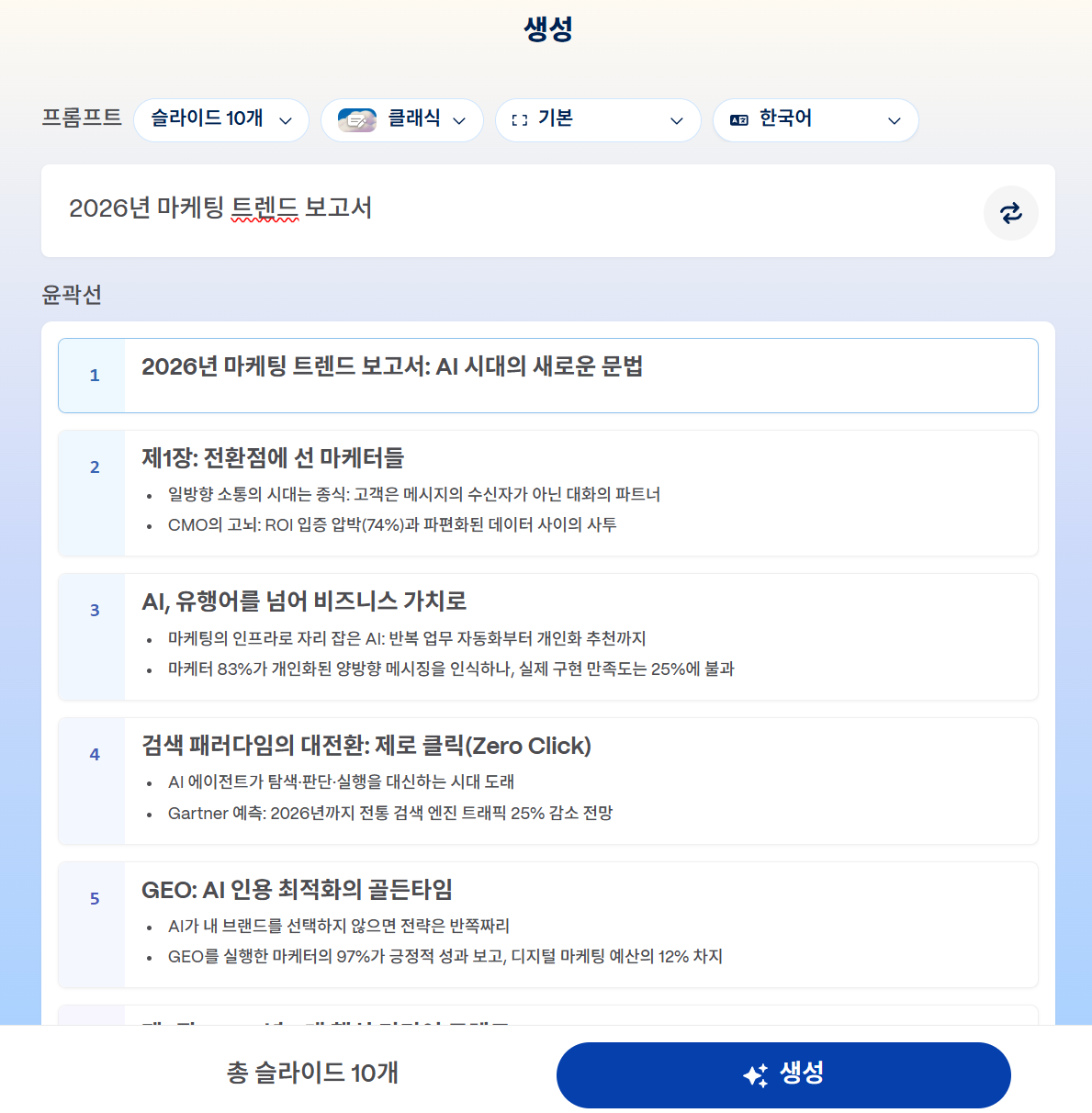
개요가 마음에 들면 그대로 “생성” 버튼을 누르면 되고, 특정 슬라이드의 내용을 바꾸고 싶으면 이 단계에서 직접 수정할 수도 있습니다. 여기서 프롬프트를 구체적으로 쓸수록 결과가 좋아집니다. “마케팅 트렌드”보다는 “2026년 B2B SaaS 마케팅 트렌드, CMO 대상 발표용”처럼 목적과 청중을 넣어 주세요.
💡 이미 한글이나 워드로 정리해 둔 내용이 있다면, 프롬프트 대신 텍스트를 통째로 붙여넣는 방식도 가능합니다.
감마 AI PPT 생성 결과
생성 버튼을 누르면 슬라이드가 실시간으로 만들어집니다. 제가 한 줄만 입력했는데 10장짜리 PPT가 나왔고, 걸린 시간은 체감상 3분이 안 됐습니다.
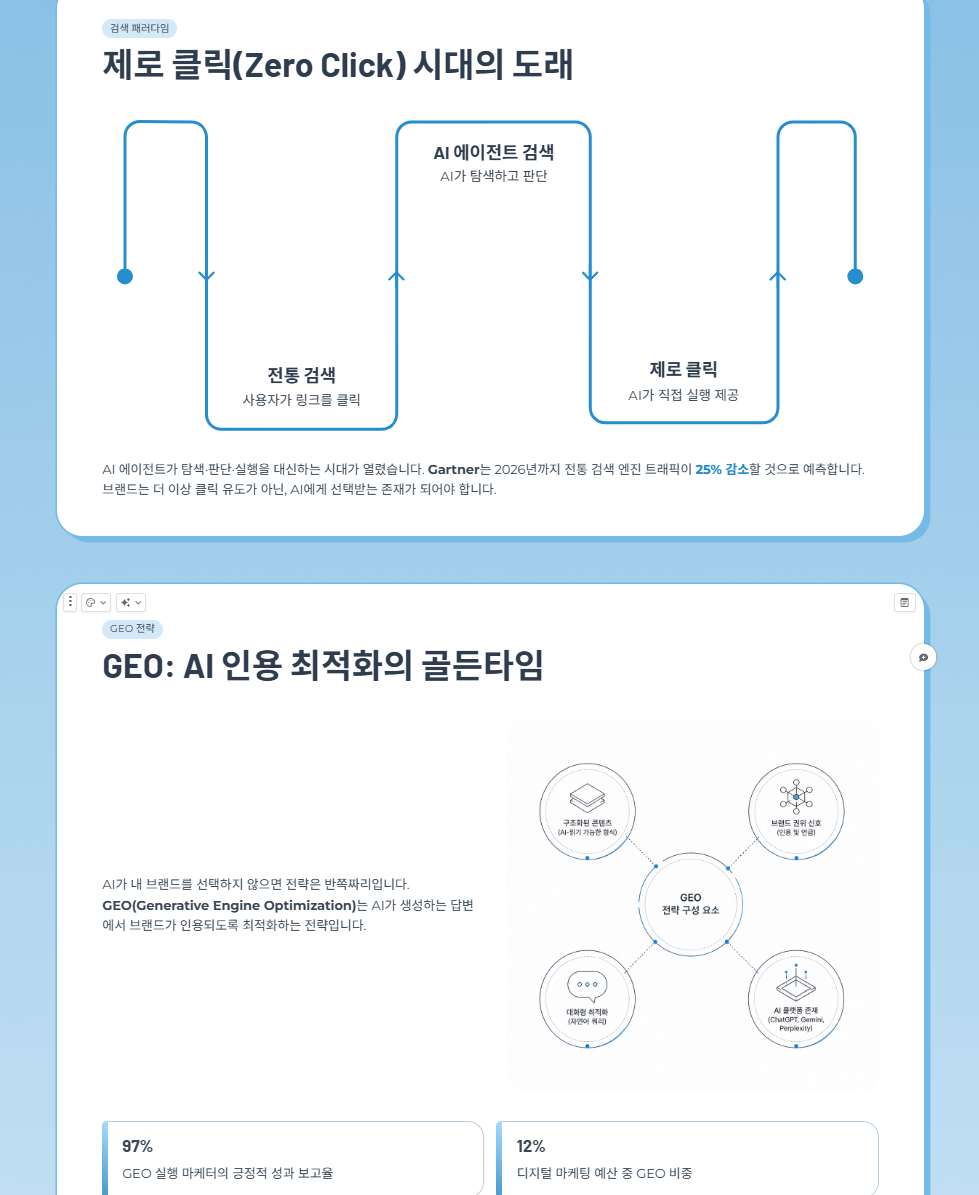
실제로 나온 슬라이드를 보면, 레이아웃과 다이어그램 배치가 꽤 깔끔합니다. 텍스트 구성도 발표에 쓸 수 있는 수준의 뼈대는 갖추고 있었습니다.
다만 이미지 안의 한글 텍스트가 깨지는 경우가 있었습니다. AI가 생성한 이미지 내부의 글자가 뭉개지거나 어색하게 나오는 건데, 이건 감마가 내부적으로 경량 이미지 생성 모델을 사용하기 때문으로 보입니다. 슬라이드 레이아웃 자체의 한글은 정상이지만, AI가 그린 그래픽 안에 들어간 한글은 확인이 필요합니다.
내용·디자인 수정
생성된 PPT는 감마 에디터에서 바로 수정할 수 있습니다.
- 텍스트를 클릭해서 직접 고치거나 AI에게 다시 써 달라고 할 수 있습니다.
- 이미지가 마음에 안 들면 교체하거나 삭제할 수 있습니다.
- 슬라이드 순서 변경, 추가, 삭제도 드래그 앤 드롭으로 됩니다.
핵심은 감마 AI가 초안을 잡아주는 도구라는 점입니다. “딸깍 한 번에 완성”이 아니라 “딸깍 한 번에 뼈대가 나오고, 거기서 살을 붙이는” 방식입니다. 그 뼈대를 잡는 속도가 워낙 빠르기 때문에, 빈 화면에서 시작하는 것보다 훨씬 효율적입니다.
PPTX 다운로드 방법
완성된 PPT를 파워포인트 파일로 받으려면 공유 → 내보내기 메뉴로 들어갑니다.
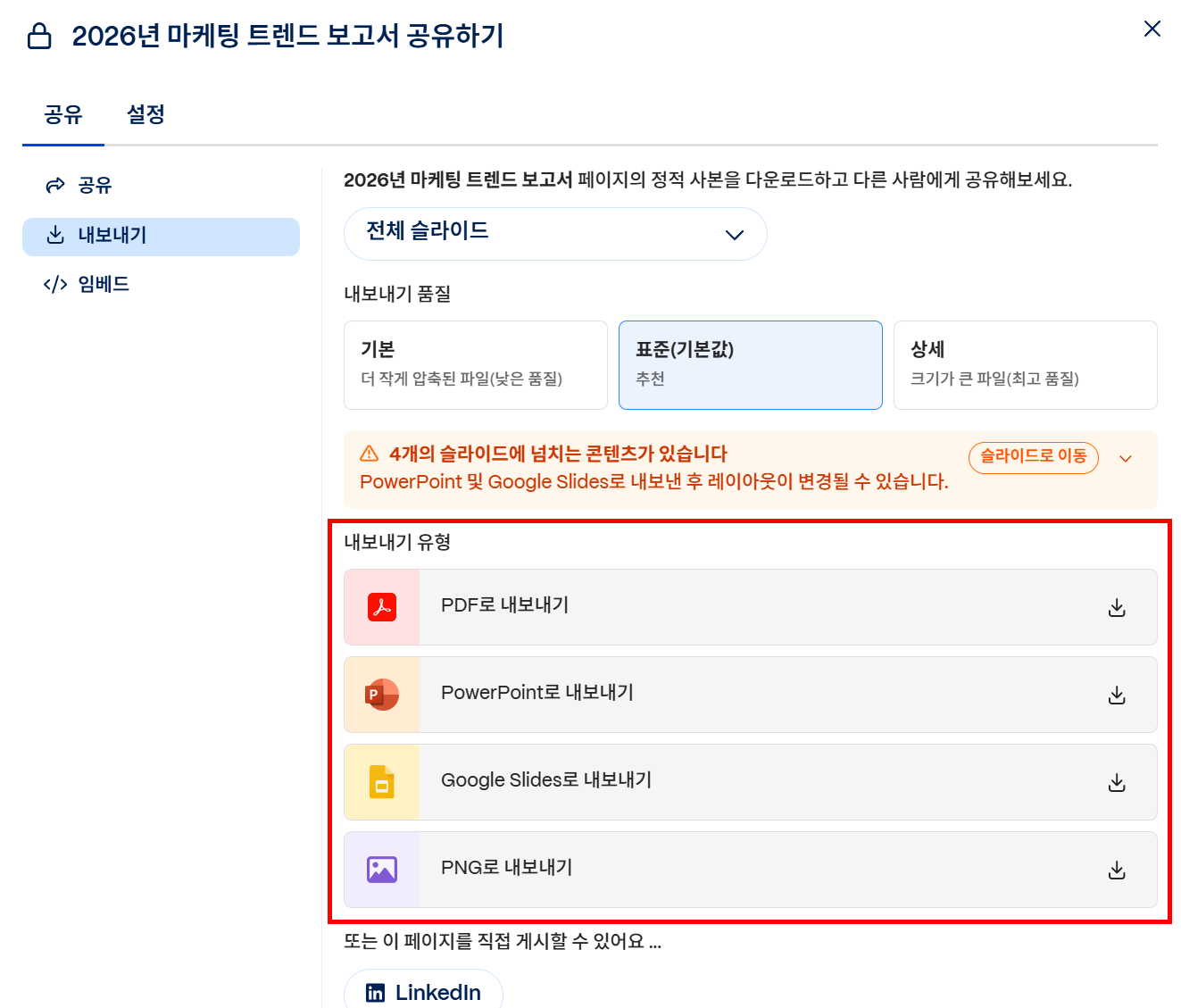
내보내기 유형은 네 가지입니다.
| 형식 | 용도 |
|---|---|
| 공유·인쇄용 | |
| PowerPoint | 파워포인트에서 추가 편집 |
| Google Slides | 구글 슬라이드로 바로 전환 |
| PNG | 이미지로 개별 저장 |
내보내기 품질도 기본·표준·상세 중에서 고를 수 있습니다. “PowerPoint로 내보내기”를 선택하면 .pptx 파일이 다운로드되고, 파워포인트에서 열어 추가 편집이 가능합니다.
다만 내보내기 화면에서 “4개의 슬라이드에 넘치는 콘텐츠가 있습니다” 같은 경고가 뜰 수 있습니다. 감마의 웹 레이아웃과 파워포인트의 슬라이드 비율이 다르기 때문인데, 다운로드 후 파워포인트에서 레이아웃이 약간 달라질 수 있다는 뜻입니다.
무료 사용 한계와 요금제
감마는 무료로 시작할 수 있지만, 크레딧 제한이 있습니다. 생성할 때마다 크레딧이 차감되고, 무료 크레딧이 떨어지면 더 이상 생성할 수 없습니다.
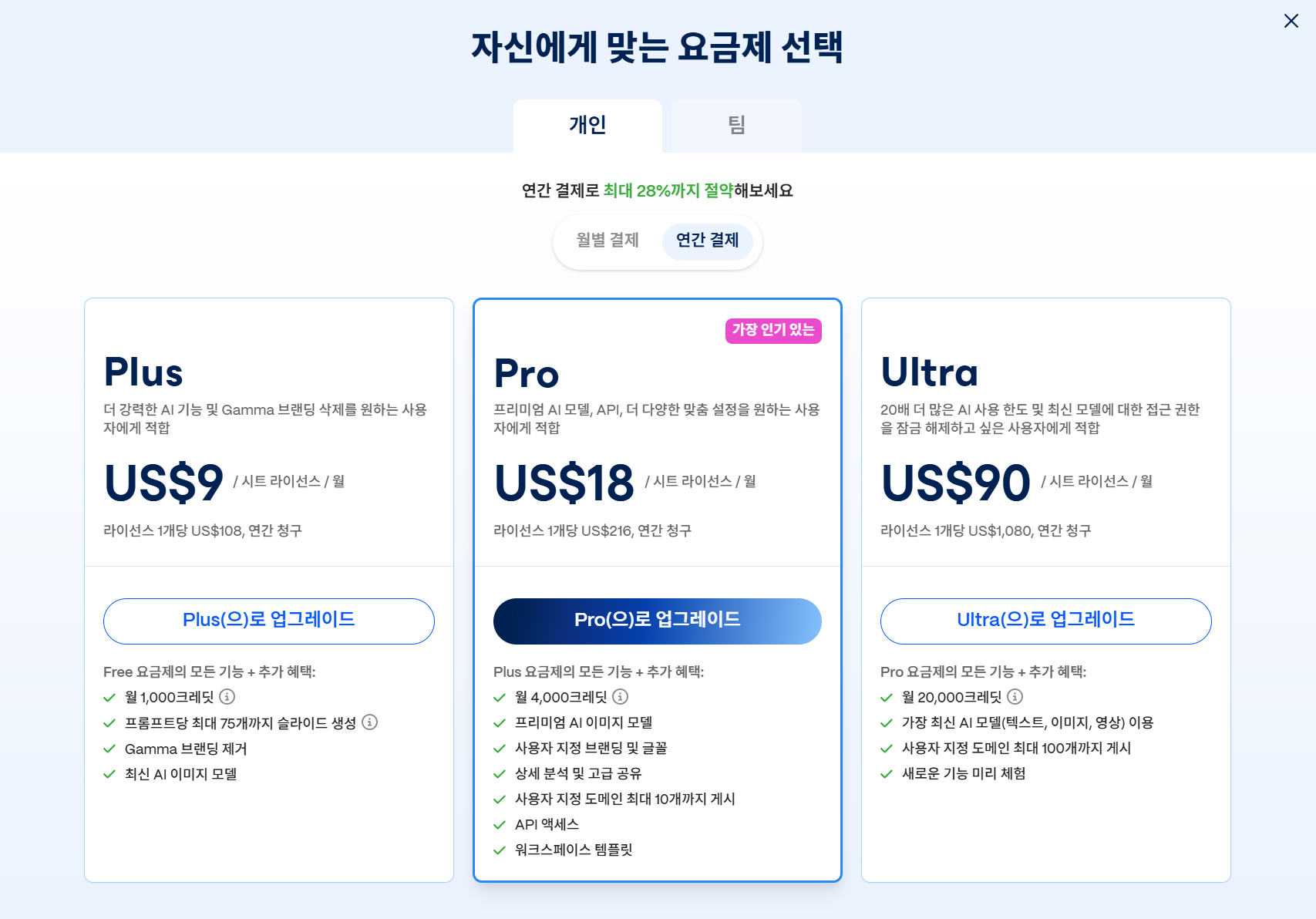
유료 요금제는 연간 결제 기준으로 세 단계입니다.
| 요금제 | 월 가격 | 월 크레딧 | 주요 혜택 |
|---|---|---|---|
| Plus | US$9 | 1,000 | Gamma 브랜딩 제거, 최신 AI 이미지 모델 |
| Pro | US$18 | 4,000 | 프리미엄 AI 이미지 모델, API 액세스 |
| Ultra | US$90 | 20,000 | 최신 AI 모델(텍스트·이미지·영상) |
무료 플랜에서는 Gamma 워터마크(브랜딩)가 들어갑니다. 워터마크를 없애려면 Plus 이상 요금제가 필요합니다.
유료 요금제에서 프리미엄 AI 이미지 모델을 쓸 수 있다는 점이 눈에 띕니다. 직접 유료 결제를 해보지는 않았지만, 무료에서 이미지 텍스트가 깨졌던 것도 유료의 고급 모델을 쓰면 개선될 가능성은 있어 보입니다.
솔직 평가 — 초안 도구로는 탑급
직접 써 본 결론입니다.
좋았던 점:
- 한 줄 입력으로 10장짜리 PPT 뼈대가 3분 안에 나옵니다.
- 레이아웃과 다이어그램 배치가 깔끔해서 빈 슬라이드에서 시작하는 것보다 빠릅니다.
- PPTX, PDF, Google Slides 등 다양한 형식으로 내보내기가 됩니다.
아쉬웠던 점:
- AI 생성 이미지 안의 한글 텍스트가 깨질 수 있습니다.
- 생성 결과를 그대로 발표에 쓰기는 어렵습니다. 내용 검토와 수정은 필수입니다.
- 무료 크레딧이 제한적이어서 여러 번 테스트하면 금방 소진됩니다.
감마 AI는 “PPT를 대신 만들어주는 도구”보다는 “PPT 초안을 빠르게 뽑아주는 도구”에 가깝습니다. 주제만 정해져 있으면 뼈대를 잡는 속도는 다른 어떤 방법보다 빠르고, 거기서 인간이 내용을 다듬는 방식으로 쓴다면 충분히 실무에 도움이 됩니다.