젠스파크 PPT 기능이 쓸만한지 궁금해서 직접 써봤습니다. 결론부터 말하면, 입력 정보를 명확하게 주면 꽤 세련된 디자인의 프레젠테이션이 나옵니다. 다만 무료 플랜에서는 내보내기가 안 되는 점은 알고 시작해야 합니다.
젠스파크에서 슬라이드 만드는 법
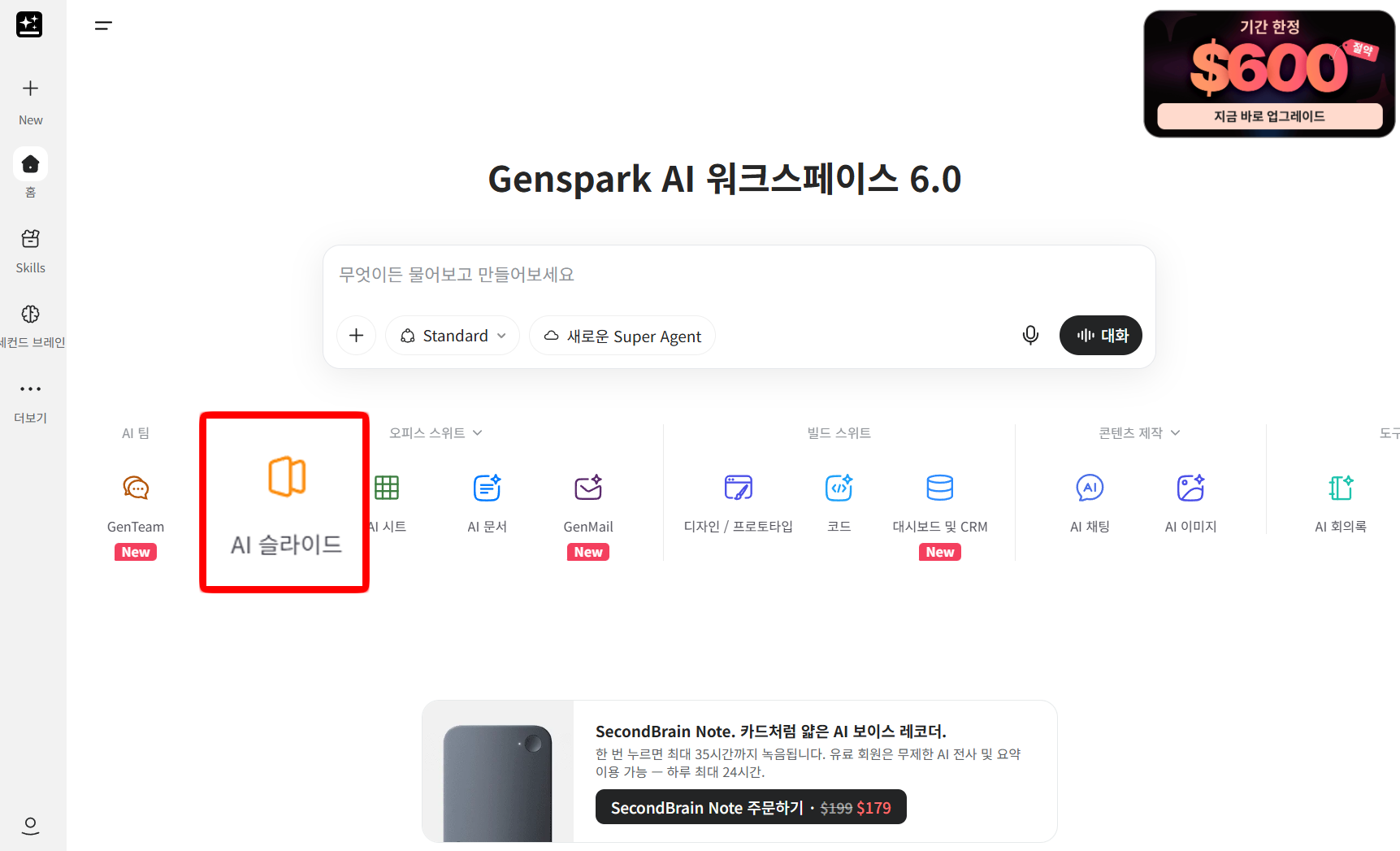
Genspark 워크스페이스에 접속하면 메인 화면 하단에 AI 슬라이드 버튼이 보입니다. 오피스 스위트 카테고리 안에 AI 시트, AI 문서와 함께 있는데, 클릭하면 바로 슬라이드 생성 화면으로 넘어갑니다.
사용법 자체는 간단합니다.
- AI 슬라이드를 클릭합니다.
- 주제나 내용을 입력합니다. “AI 업무 자동화 가이드를 만들어줘”처럼 한 줄이면 충분합니다.
- 에이전트가 자동으로 슬라이드를 구성하고 디자인까지 입힙니다.
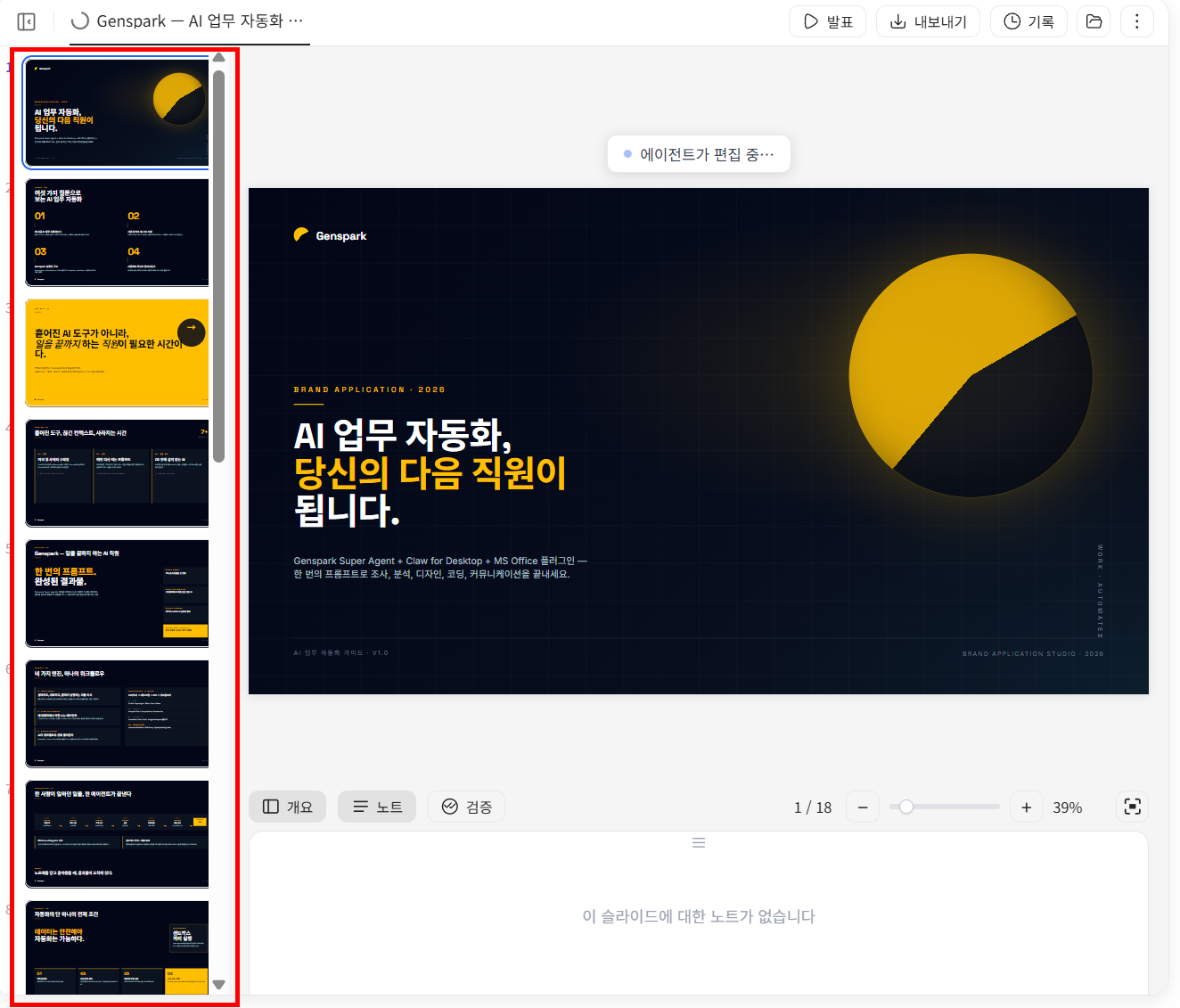
직접 테스트했을 때 “AI 업무 자동화”라는 주제로 18장짜리 슬라이드가 만들어졌습니다. 표지, 목차, 본문 내용, 정리 슬라이드까지 구조가 잡혀 나옵니다.
AI가 정말 다 만들어주나?
솔직히 “다” 만들어준다고 하면 과장입니다. 정확히는 초안을 빠르게 뽑아주는 역할입니다.
생성된 슬라이드를 보면 디자인 완성도가 꽤 높습니다. 색상 배합, 레이아웃 배치, 텍스트 크기 구분이 깔끔하게 들어갑니다. 하지만 내용의 정확성이나 강조 포인트는 결국 직접 확인하고 다듬어야 합니다.
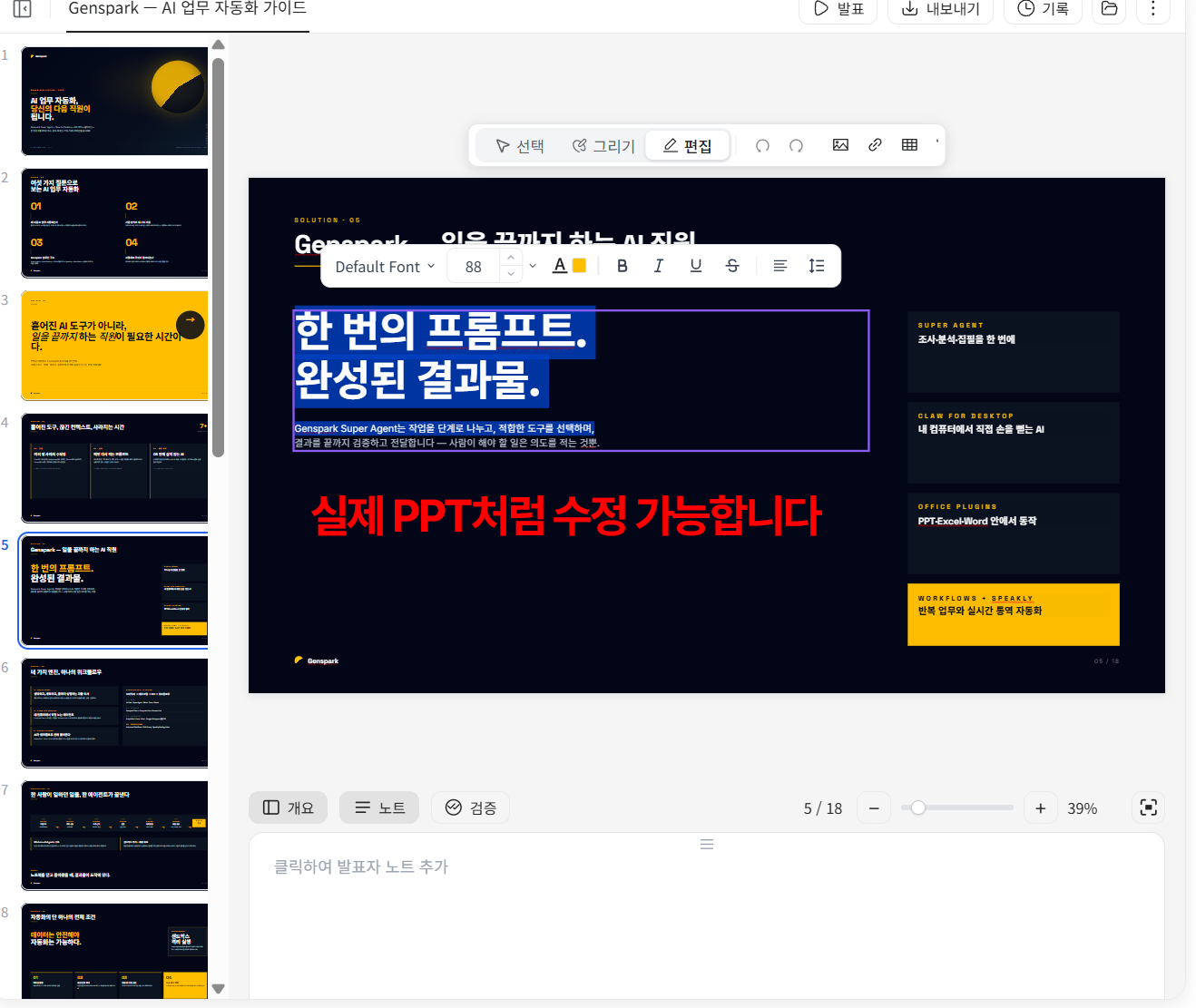
다행히 편집 기능이 있습니다. 선택, 그리기, 편집 모드를 전환할 수 있고, 텍스트를 클릭하면 폰트 크기, 색상, 굵기 같은 서식을 직접 바꿀 수 있습니다. 실제 PPT처럼 수정이 가능하다는 점이 핵심입니다.
입력을 더 구체적으로 줄수록 결과물이 좋아집니다. “AI로 일잘러되기”처럼 한 줄만 넣는 것과, 목차와 각 장표의 핵심 메시지를 미리 정해서 넣는 것은 결과 차이가 큽니다.
무료 플랜으로는 어디까지 되나
여기서 중요한 제약이 하나 있습니다. 젠스파크 무료 플랜에서는 슬라이드 생성과 편집은 되지만, 내보내기 기능은 유료 멤버에게만 제공됩니다.
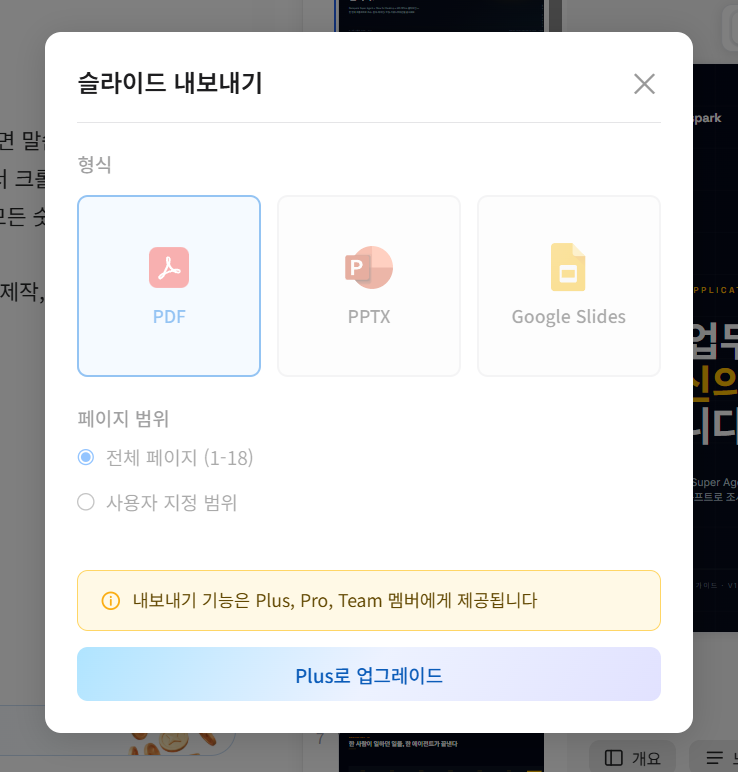
내보내기 형식은 PDF, PPTX, Google Slides 세 가지를 지원합니다. 하지만 내보내기 버튼을 누르면 “내보내기 기능은 Plus, Pro, Team 멤버에게 제공됩니다”라는 안내가 뜹니다.
즉 무료로 할 수 있는 건 이렇습니다.
- 슬라이드 생성: 가능
- 웹에서 편집: 가능
- 발표 모드: 가능
- 파일로 내보내기: 유료 플랜 필요
무료 크레딧으로 결과물 퀄리티를 먼저 확인하고, 쓸 만하다 싶으면 유료 전환을 고려하는 게 현실적인 순서입니다.
요금제 정리
젠스파크 유료 플랜은 연간 결제 기준으로 세 단계입니다.
| 플랜 | 월 요금(연간 결제) | 월 크레딧 |
|---|---|---|
| Plus | $19.99 | 10,000 |
| Pro | $39.99 | 21,000 |
| Enterprise | $199.99 | 125,000 |
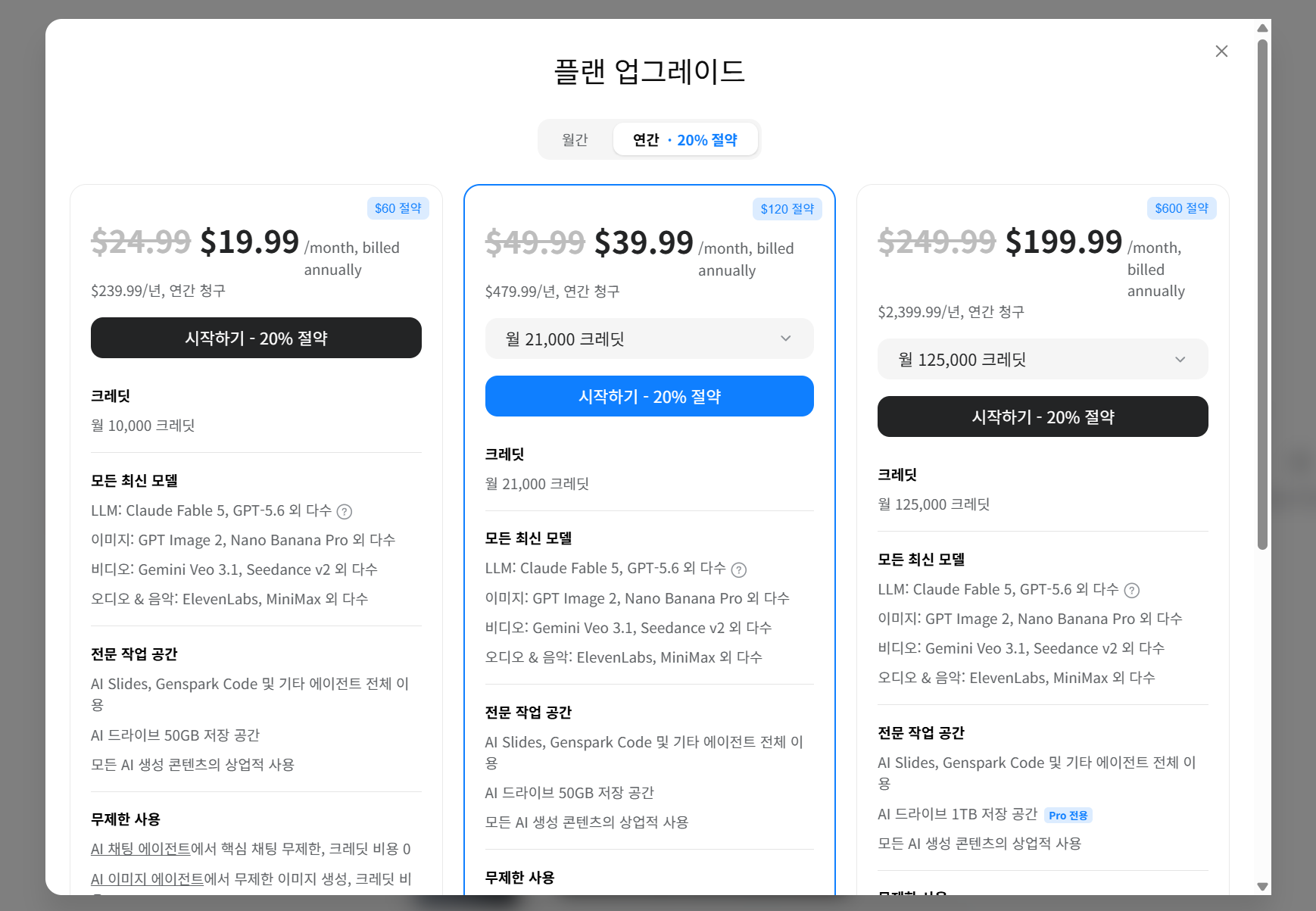
세 플랜 모두 AI Slides 기능과 내보내기를 포함합니다. PPT 제작 용도라면 Plus 플랜으로 충분합니다.
PPT를 자주 만드는 일을 한다면, 1순위로 젠스파크를 고려할 것 같습니다. 입력만 명확히 주면 세련된 디자인이 바로 나오는 게 확실히 시간을 아껴줍니다.
PPT 초안 잡는 데 매번 시간을 쏟고 있다면, 직접 한번 만들어보고 판단하는 게 가장 빠릅니다.