글을 쓰고 나면 “이걸 어떻게 한눈에 보여주지?”라는 고민이 따라옵니다. 파워포인트를 열어 도형을 하나씩 배치하자니 시간이 걸리고, 디자인 감각에 자신도 없고요. 냅킨 AI 사용법을 찾고 계신 분이라면 텍스트만 넣으면 다이어그램이나 인포그래픽이 나온다는 이야기를 들어보셨을 겁니다. 실제로 그렇게 되는지, 한글은 제대로 나오는지, PPT로 쓸 수 있는지 직접 해봤습니다.
가입하기
napkin.ai에 접속하면 구글 계정으로 바로 가입할 수 있습니다. 가입 직후 사용 목적을 묻는 화면이 나옵니다.
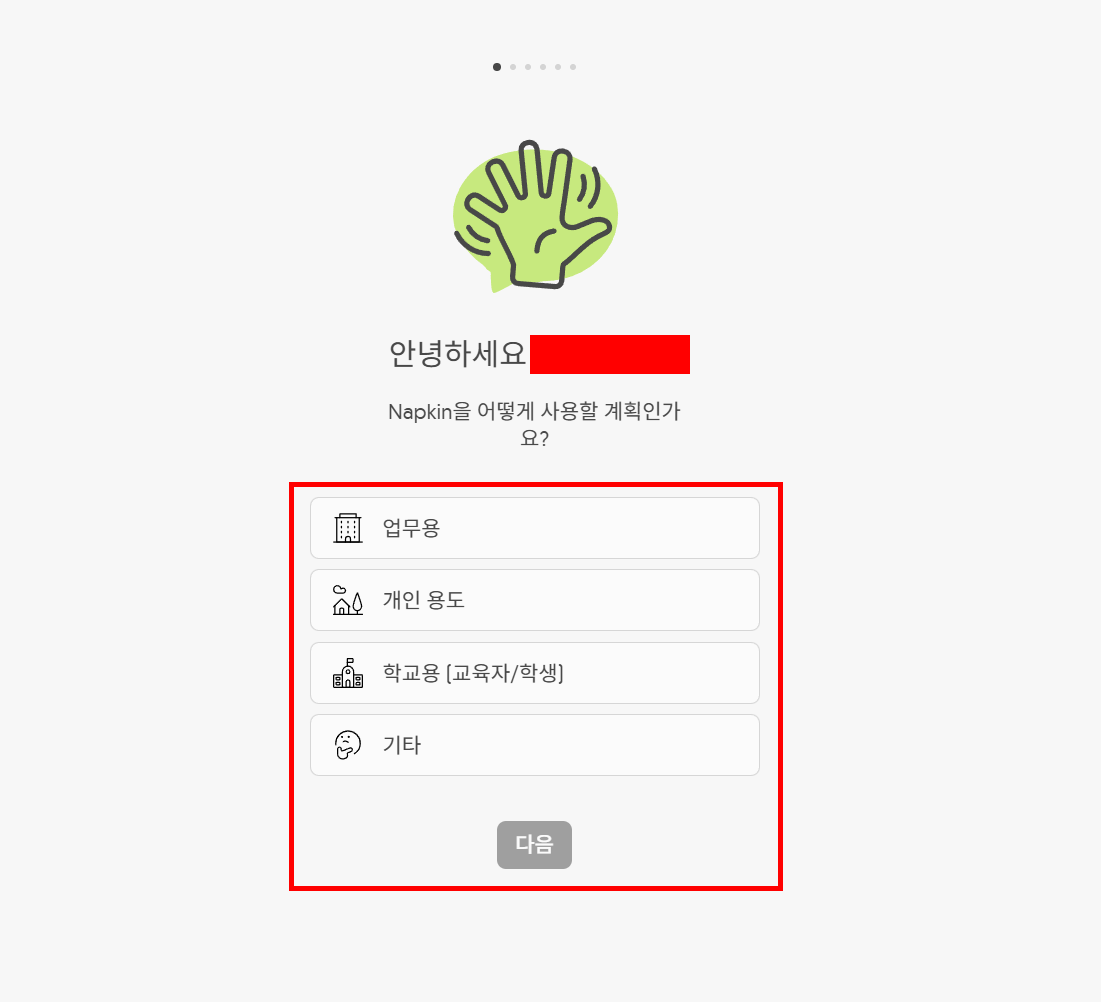
업무용, 개인 용도, 학교용, 기타 네 가지 중 하나를 고르면 됩니다. 어떤 걸 골라도 기능 차이는 없으니 편하게 선택하세요.
텍스트 입력 방식 선택
가입을 마치면 비주얼을 만들 방법을 고르는 화면으로 넘어갑니다.
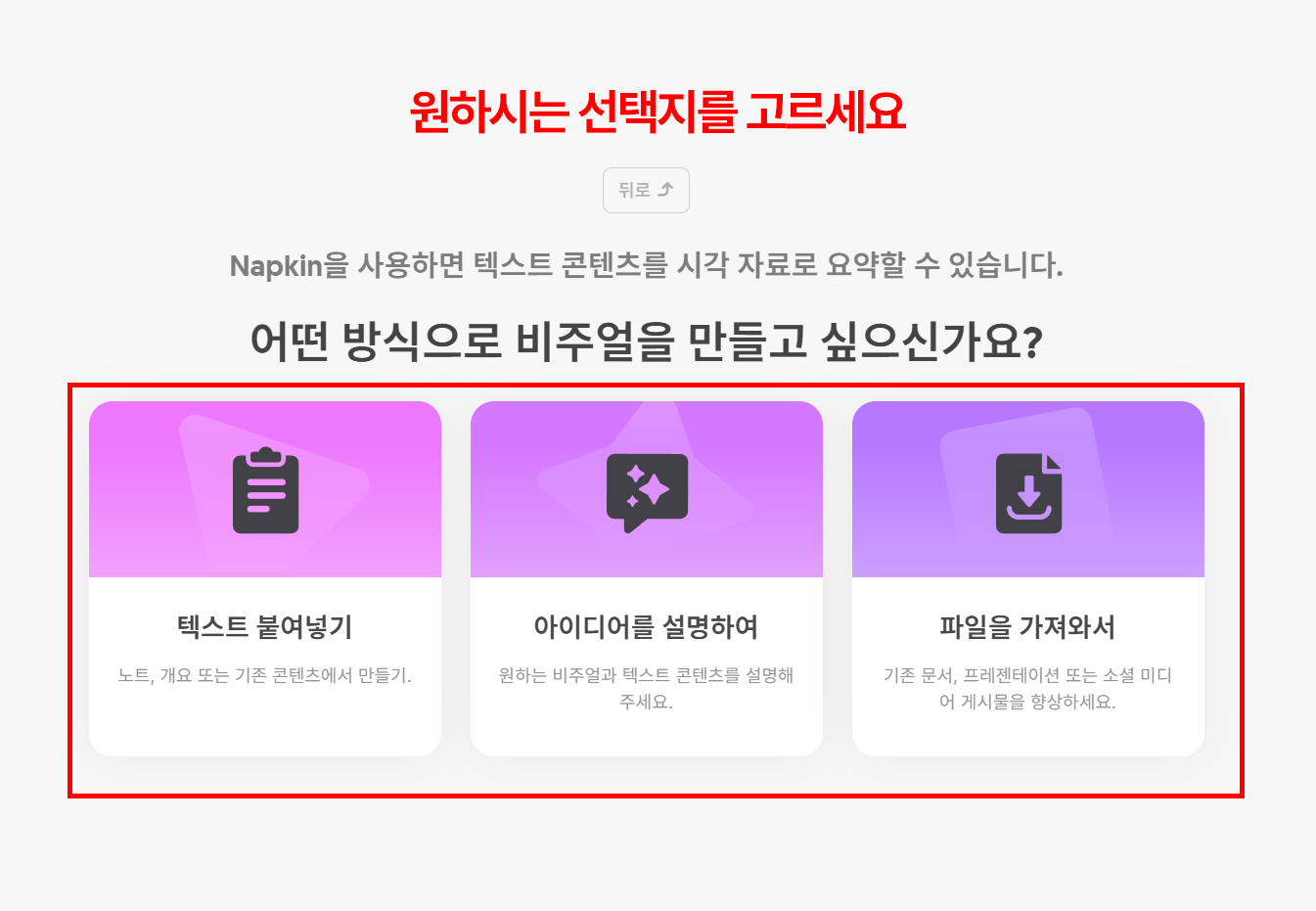
세 가지 방식을 제공합니다.
- 텍스트 붙여넣기: 이미 작성한 메모, 개요, 문서를 그대로 복사해서 넣는 방식입니다. 가장 빠릅니다.
- 아이디어를 설명하여: 주제만 짧게 입력하면 AI가 텍스트 초안까지 만들어줍니다.
- 파일을 가져와서: 기존 문서나 프레젠테이션 파일을 업로드합니다.
대부분의 경우 텍스트 붙여넣기가 가장 실용적입니다. 이미 ChatGPT나 메모장에 정리해둔 글이 있다면 복사해서 바로 넣으면 되니까요.
냅킨 AI로 시각화 생성하기
텍스트를 넣고 나면 본문이 편집기에 표시됩니다. 여기서 시각화하고 싶은 문장이나 단락에 마우스를 올리면 번개 아이콘이 나타납니다. 클릭하면 왼쪽에 AI가 추천하는 시각화 후보가 여러 개 뜹니다.
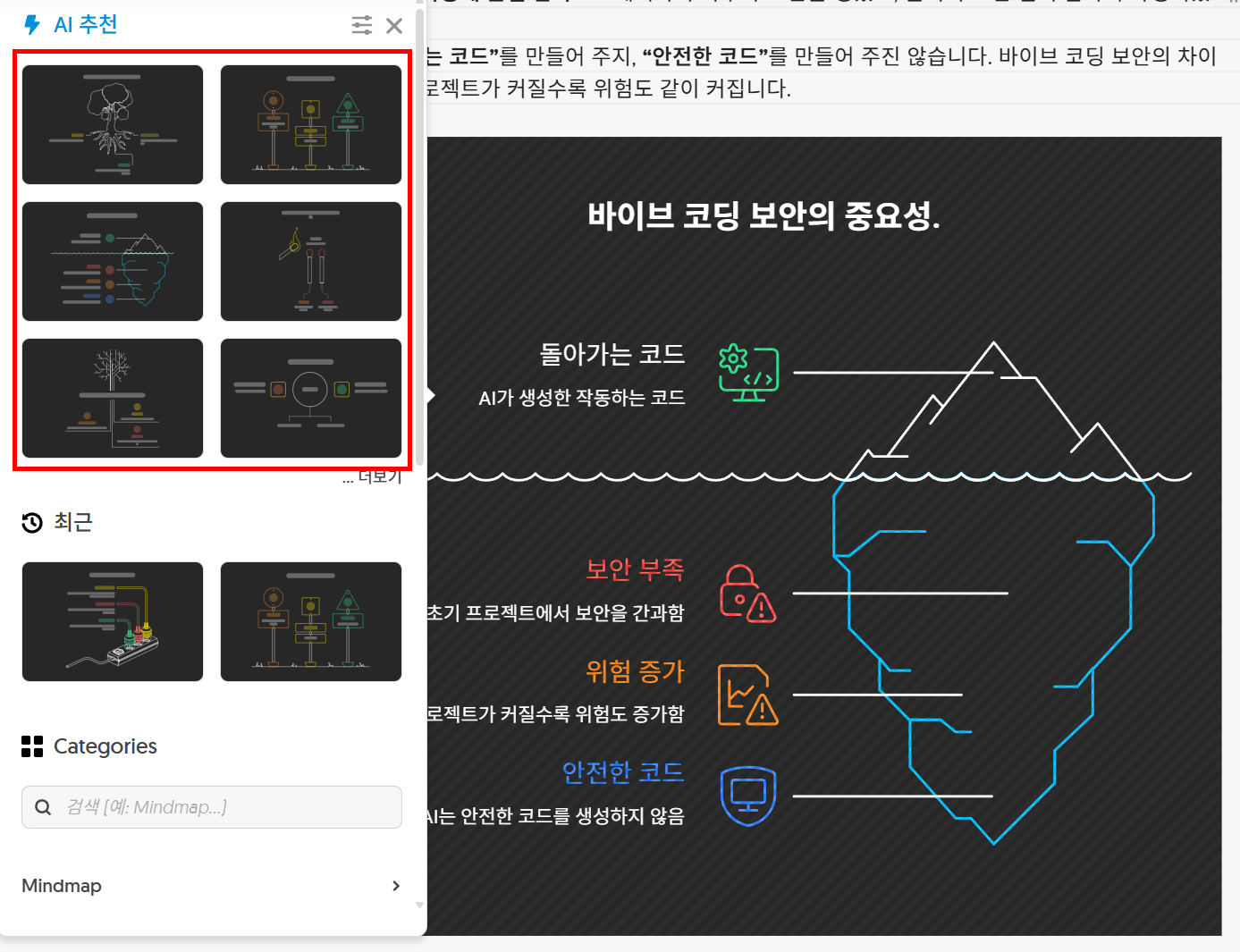
후보는 다이어그램, 플로우차트, 인포그래픽 등 다양한 형태로 제안됩니다. 프롬프트를 따로 쓸 필요가 없습니다. 텍스트 내용을 분석해서 어울리는 구조를 알아서 잡아줍니다. 마음에 드는 후보를 클릭하면 오른쪽에 바로 적용됩니다.
텍스트를 어떻게 구조화해서 쓰느냐에 따라 결과물 품질이 달라집니다. 항목을 나열하거나 단계를 구분해두면 더 깔끔한 다이어그램이 나옵니다.
생성된 비주얼 수정하기
생성된 비주얼은 그대로 쓸 수도 있지만, 대부분 몇 군데는 손봐야 합니다. 비주얼 안의 텍스트를 클릭하면 바로 편집할 수 있습니다.
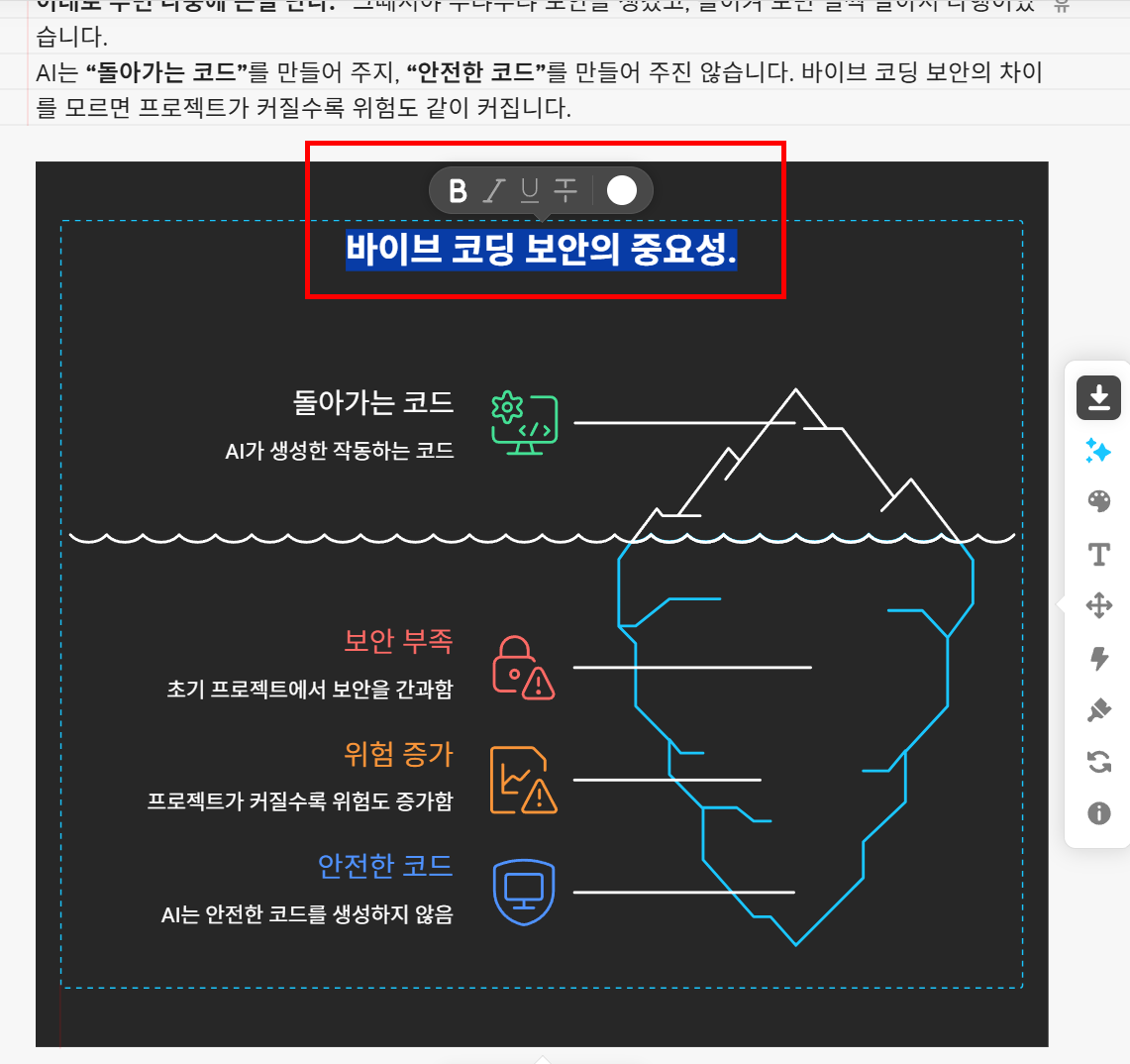
제목, 항목 텍스트를 직접 클릭해서 수정하면 됩니다. 볼드, 이탤릭, 밑줄, 취소선 같은 서식도 지원합니다. 아이콘이나 색상 변경은 오른쪽 사이드바 도구를 사용합니다.
다만 도형 자체의 위치를 자유롭게 드래그하거나, 복잡한 레이아웃 변경은 제한적입니다. 세밀한 조정이 필요하다면 내보낸 뒤 파워포인트에서 마무리하는 쪽이 현실적입니다.
내보내기: PDF와 시각 자료
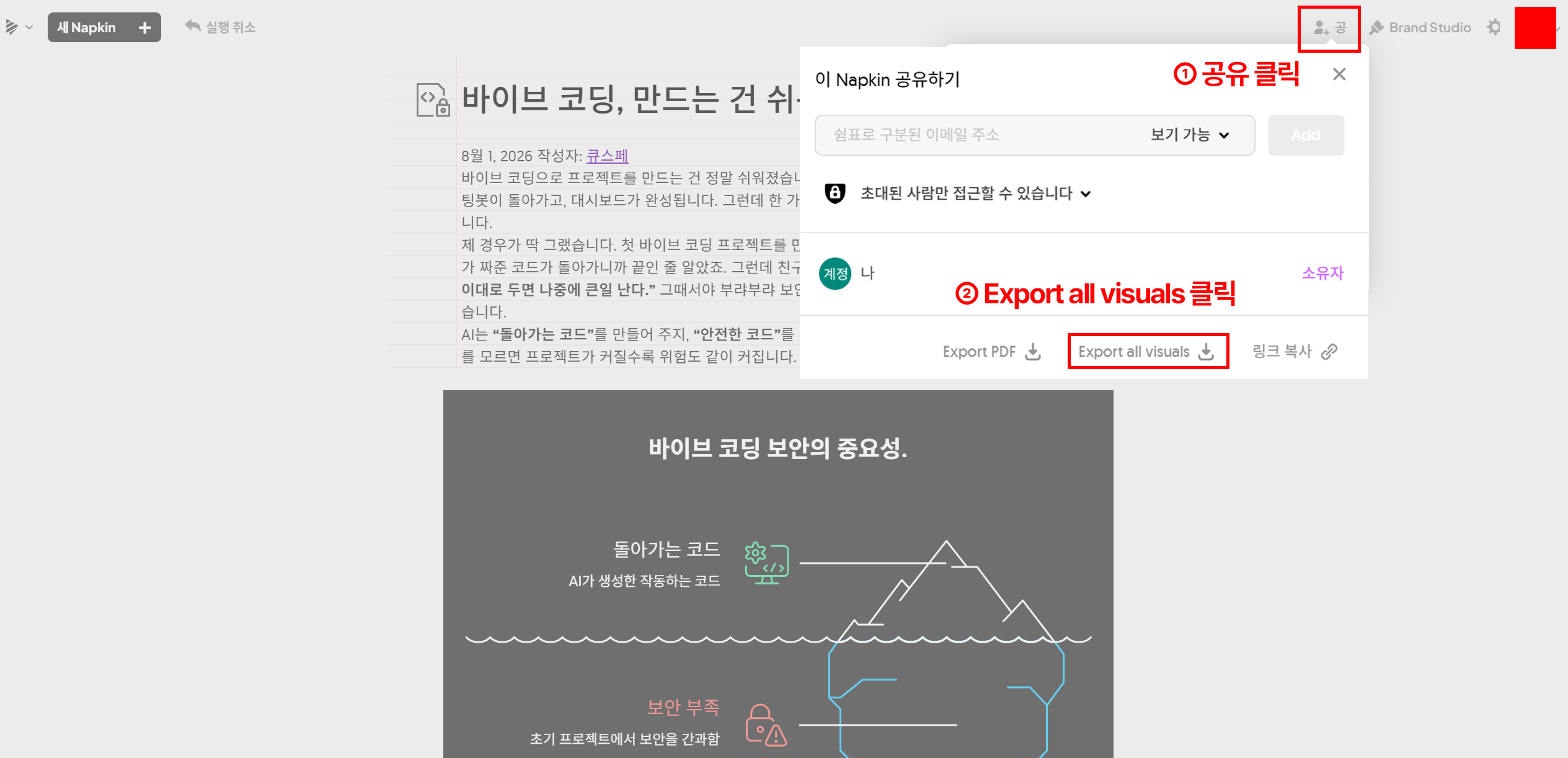
완성된 비주얼을 내보내려면 오른쪽 상단의 공유 버튼을 클릭합니다. 공유 패널에서 두 가지 내보내기 옵션이 보입니다.
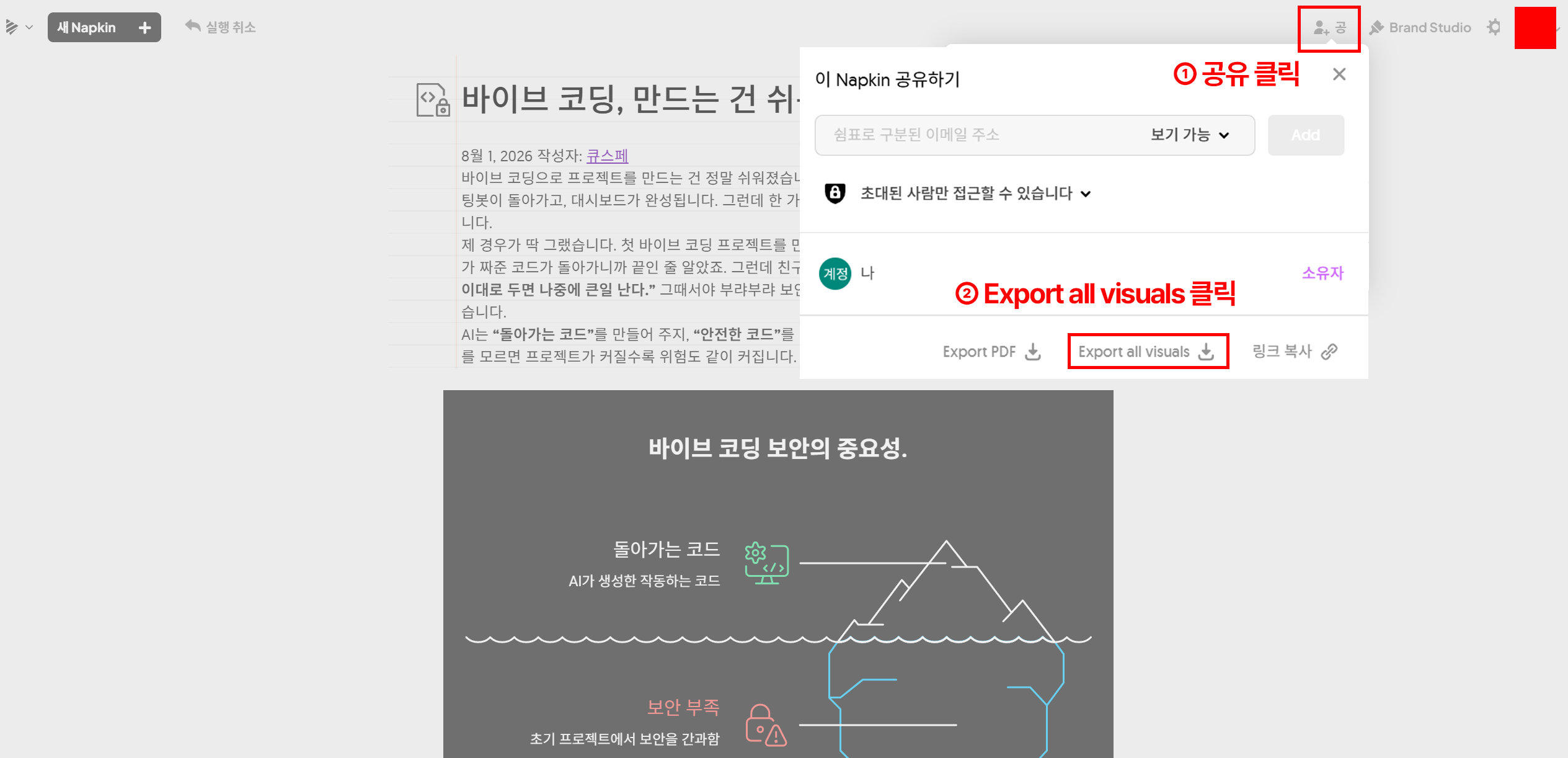
- Export PDF: 문서 전체를 PDF로 내려받습니다.
- Export all visuals: 생성한 시각 자료만 묶어서 내려받습니다.
개별 비주얼을 이미지로 따로 저장하고 싶다면 비주얼 위에서 우클릭하거나 다운로드 아이콘을 이용할 수도 있습니다. PNG로 저장되므로 블로그나 SNS에 바로 올릴 수 있습니다.
한글 결과와 PPT 활용
냅킨 AI를 한글로 사용할 때 가장 궁금한 부분이 “한글이 깨지지 않는가”일 겁니다. 직접 한글 텍스트를 넣고 생성한 결과를 PPT로 내보내봤습니다.
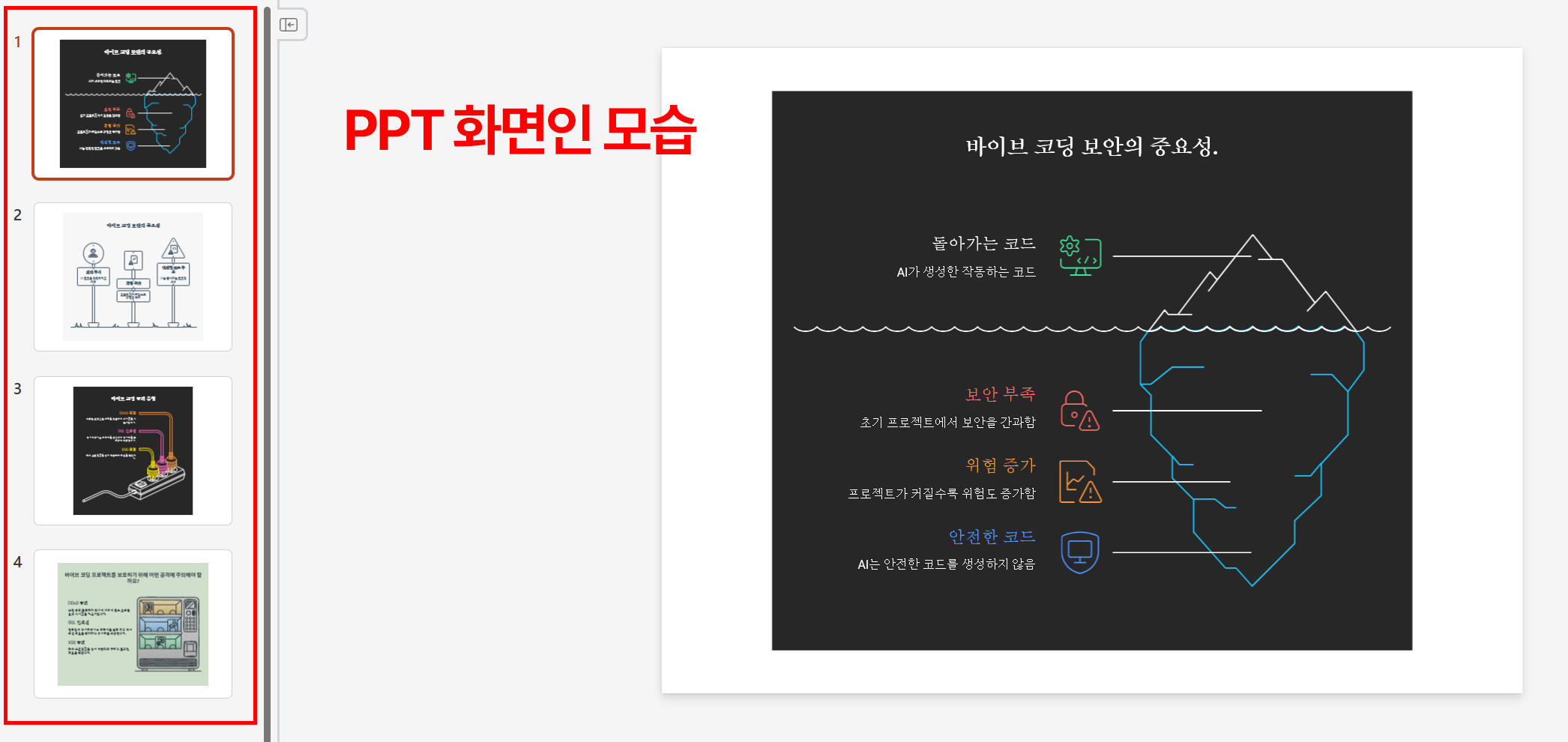
한글 텍스트가 비주얼 안에 정상적으로 표시됩니다. PPT로 내보낸 결과도 슬라이드별로 분리되어 들어옵니다. 위 화면에서 왼쪽 슬라이드 목록을 보면 각 비주얼이 개별 슬라이드로 잡혀 있는 걸 확인할 수 있습니다.
다만 주의할 점이 있습니다.
- PPT로 내보낸 비주얼은 이미지로 삽입됩니다. 도형이나 텍스트 박스가 아니라 그림 파일이기 때문에, 파워포인트 안에서 텍스트를 직접 수정하려면 비주얼을 다시 만들어야 합니다.
- 긴 한글 문장은 줄바꿈이 어색하게 걸릴 수 있습니다. 짧은 문구 위주로 입력하는 것이 결과물 품질에 유리합니다.
실제 써본 평가
직접 사용해보니 냅킨 AI가 잘하는 것과 한계가 분명합니다.
잘하는 것
- 텍스트만 넣으면 프롬프트 없이 시각화 후보가 나옵니다. 진입 장벽이 거의 없습니다.
- 인포그래픽이나 개념도를 급하게 만들어야 할 때 속도가 확실히 빠릅니다.
- 가입 후 바로 무료로 사용할 수 있습니다.
아쉬운 것
- 제공되는 다이어그램 종류가 처음엔 다양해 보이지만, 몇 번 써보면 비슷한 패턴이 반복됩니다.
- PPT 내보내기가 이미지 삽입 방식이라 편집 자유도가 떨어집니다.
- 무료 사용에는 크레딧 제한이 있어서, 비주얼을 여러 번 바꿔가며 비교하다 보면 금방 한도에 닿습니다.
기획서나 블로그에 넣을 다이어그램을 빠르게 하나 뽑아야 할 때 냅킨 AI가 유용합니다. 반면 슬라이드 전체를 이 도구만으로 완성하기는 어렵습니다. 시각 자료의 초안을 뽑고, 세밀한 조정은 파워포인트에서 마무리하는 흐름이 현실적입니다.