냅킨 AI란: 텍스트를 넣으면 시각 자료가 나온다
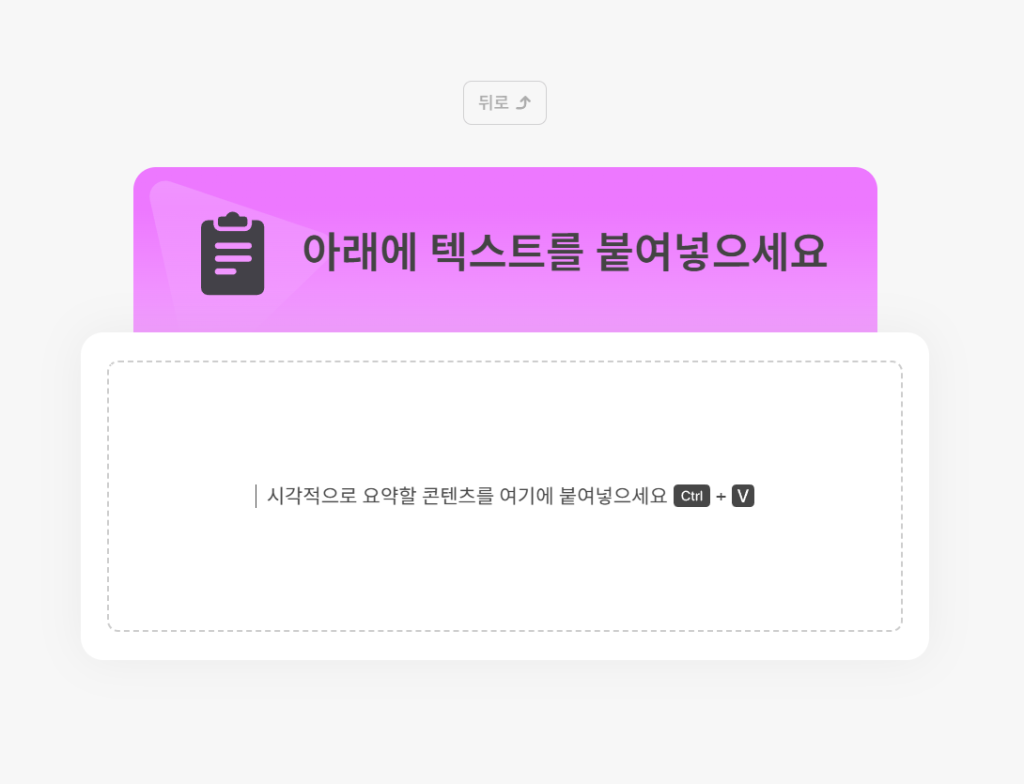
냅킨 AI(Napkin AI)는 텍스트를 붙여넣으면 AI가 내용을 분석해서 다이어그램, 차트, 인포그래픽으로 바꿔주는 시각화 도구입니다. 프롬프트를 따로 쓸 필요도 없고, 엑셀 데이터든 회의 메모든 그대로 넣으면 되죠.
디자인 도구를 다룰 줄 몰라도 상관없습니다. AI가 텍스트 속 패턴과 관계를 찾아내고, 거기에 맞는 시각화 형태를 알아서 제안해 주거든요. 제가 엑셀에 정리해둔 키워드 검색량 표를 복사해서 붙여넣었더니, 3초 만에 파이차트가 나왔습니다.
냅킨 AI 사이트(napkin.ai)는 인터페이스가 한글로 제공되기 때문에, 영어가 부담인 분도 바로 시작할 수 있습니다.
이런 시각 자료를 만들 수 있습니다
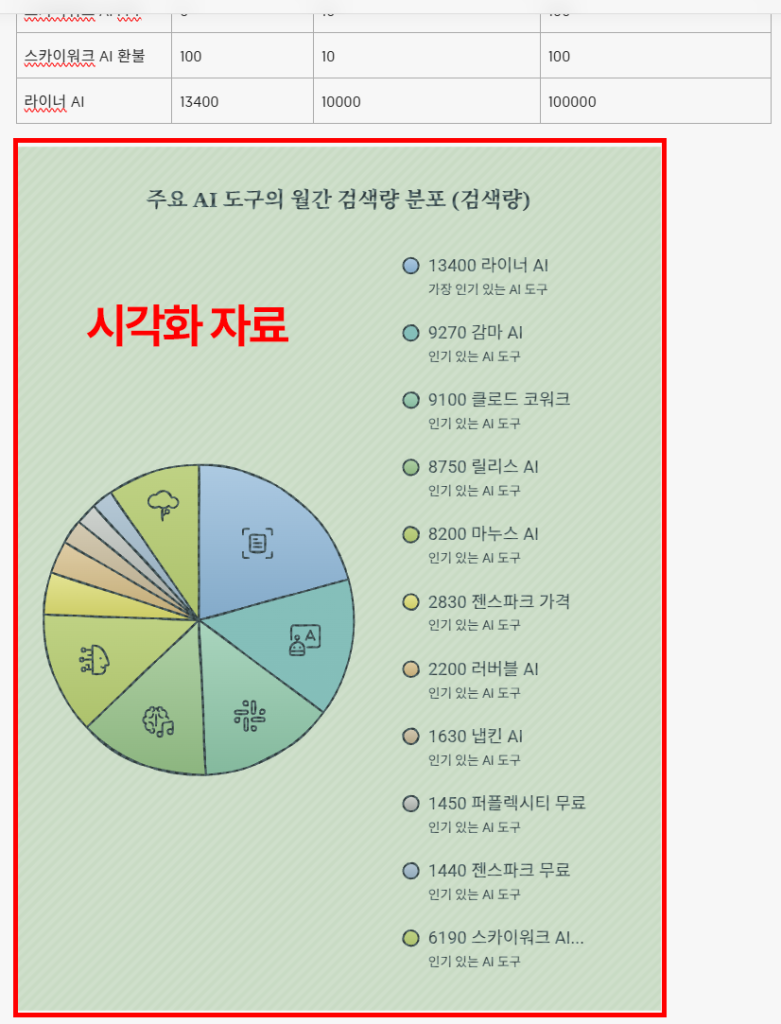
같은 텍스트를 넣어도 결과가 하나만 나오지는 않습니다. 시각화하고 싶은 부분을 드래그하고 왼쪽의 번개 아이콘을 누르면, AI가 10개 이상의 시각화 옵션을 한꺼번에 제안합니다.
제가 직접 확인한 유형만 꼽아도 파이차트, 막대 차트, 플로우차트, 비교 다이어그램(저울·사분면), 마인드맵, 타임라인까지 다양합니다. 비율을 보여줘야 할 땐 파이차트를, 항목 크기를 비교할 땐 막대 차트를, 단계나 흐름이 있으면 플로우차트를 AI가 골라서 제안하죠.
제안된 유형 중 마음에 드는 게 없으면 하단의 ‘More’ 버튼으로 추가 템플릿도 볼 수 있고요. 어떤 차트를 그릴지 고민하기 전에 일단 데이터를 넣어보고 결과를 비교할 수 있으니, 초안을 뽑는 속도가 확실히 빨라집니다.
감마 AI·미리캔버스·파워포인트와 뭐가 다른가
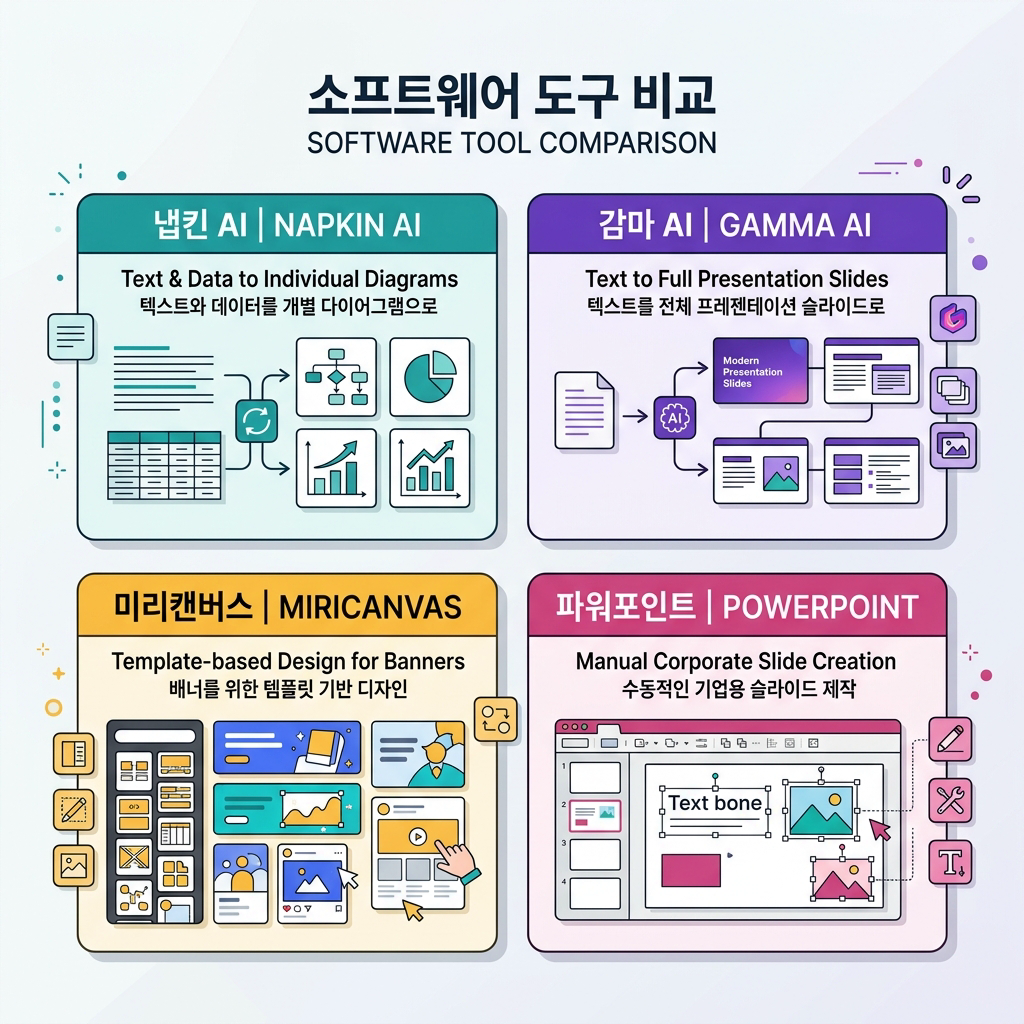
“냅킨 AI 대신 감마 AI나 미리캔버스로 해도 되지 않나?”라고 생각할 수 있습니다. 비슷해 보이지만 역할이 다릅니다.
| 도구 | 핵심 역할 | 입력 → 출력 | 적합한 상황 |
|---|---|---|---|
| 냅킨 AI | 텍스트·데이터 → 개별 시각 자료 | 메모, 표, 문단 → 차트, 다이어그램, 인포그래픽 | 흐름 파악, 빠른 초안, PPT에 넣을 시각물 |
| 감마 AI | 텍스트 → 전체 PPT 덱 | 주제·개요 → 슬라이드 세트 | 발표 자료 전체를 한 번에 구성할 때 |
| 미리캔버스 | 템플릿 기반 디자인 | 템플릿 선택 → 직접 편집 | SNS 카드, 포스터, 배너처럼 디자인이 중심일 때 |
| 파워포인트 | 수동 제작, 완전한 통제 | 빈 슬라이드 → 직접 구성 | 기업 양식이나 세밀한 조정이 필요할 때 |
냅킨 AI의 자리는 분명하죠. 전체 PPT를 알아서 만들어주는 도구가 아니라, PPT에 넣을 시각 자료 하나하나를 빠르게 뽑아주는 도구입니다. 감마 AI로 슬라이드 전체를 구성하고, 핵심 페이지의 다이어그램은 냅킨 AI로 교체하는 식으로 함께 쓸 수도 있죠.
다양한 인포그래픽을 부담 없이 시도해볼 수 있다는 게 냅킨 AI만의 강점이에요. 어떤 형태가 맞을지 고민하기 전에, 일단 데이터를 넣어보고 결과를 비교하면 되니까요.
주요 기능 훑어보기
자동 생성된 시각 자료를 그대로 쓸 수도 있지만, 목적에 맞게 편집하는 것도 가능합니다.
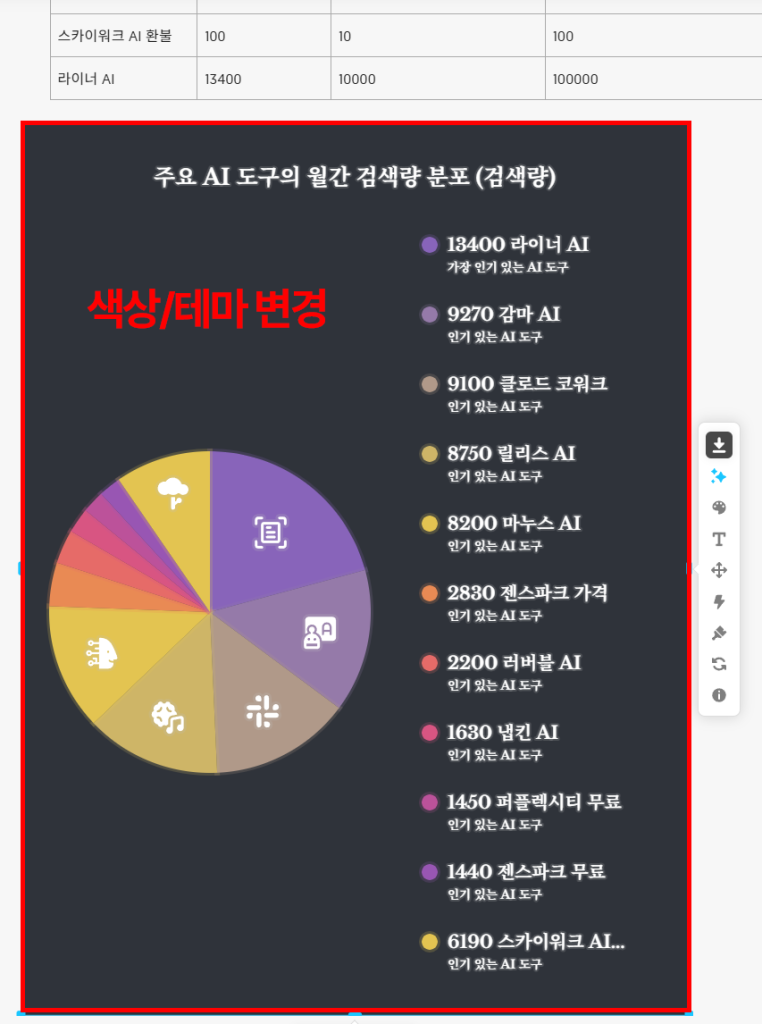
시각 자료를 선택하면 오른쪽에 편집 도구가 나타납니다. 색상과 테마를 한 번에 바꿀 수 있고, 폰트와 레이아웃 변경도 되죠. 아이콘은 Spark Search로 키워드를 입력해 검색하고 교체할 수 있습니다. 회사 브랜드 컬러가 있다면 Brand Studio에 저장해 두면 다음부터 바로 적용되고요.
내보내기는 PNG와 PDF가 무료이고, SVG와 PPT는 유료 플랜에서 지원합니다. PPT로 내보내면 파워포인트에서 도형 하나하나를 직접 수정할 수 있어서, 기존 발표 자료에 끼워 넣기 편하죠.
팀원과 함께 써야 한다면 협업 기능도 있습니다. 이메일로 초대하면 보기, 댓글, 편집 권한을 나눌 수 있고, 공유 링크를 보내 실시간으로 함께 작업하는 것도 가능합니다.
써보니 좋은 점, 아쉬운 점
직접 써보면서 느낀 점을 정리합니다.
가장 큰 장점은 속도입니다. 데이터를 넣고 번개 아이콘만 누르면 몇 초 안에 결과가 나오니, 초안을 뽑는 시간이 크게 줄어들죠. AI가 데이터 속 패턴을 읽고 적합한 시각화 형태까지 제안해주기 때문에, “어떤 차트를 그려야 하지?”라는 고민도 덜합니다. 한글 텍스트를 넣어도 깨지지 않고 잘 생성되고, 인터페이스 자체도 한글이라 처음 쓸 때 거부감이 적어요.
아쉬운 점도 있습니다. 별도의 모바일 앱은 없고 모바일 브라우저에서는 보기만 가능하기 때문에, 편집은 PC에서 해야 합니다. 요소가 20개 이상으로 복잡해지면 배치가 어긋나거나 정확도가 떨어지는 경우도 있어서, 복잡한 구조는 여러 시각 자료로 나눠 만드는 게 낫죠. 무료 플랜은 주당 500크레딧 제한이 있고, 생성된 시각 자료 하단에 냅킨 브랜딩이 표시됩니다.
이런 사람은 쓰세요, 이런 사람은 유료 플랜이 필요합니다
냅킨 AI가 맞는 사람과 안 맞는 사람은 꽤 분명합니다.
PPT에 넣을 다이어그램이나 차트를 빠르게 뽑고 싶은 직장인, 블로그에 인포그래픽을 곁들이고 싶은 크리에이터, 보고서의 데이터를 시각 자료로 정리해야 하는 분이라면 무료 플랜으로 충분히 시작할 수 있습니다.
반면, 발표 자료 전체를 AI가 구성해주길 바란다면 감마 AI가 더 맞고, 독창적인 디자인이나 SNS 콘텐츠가 목적이라면 미리캔버스 쪽이 적합하죠. 냅킨 AI는 ‘개별 시각 자료를 빠르게 뽑는 도구’라는 걸 기억하세요.
유료 플랜, 이런 경우에 검토하세요
무료 플랜으로 시작하되, 아래 기준에 해당하면 유료 전환을 고려할 시점입니다.
- 시각 자료를 PPT나 SVG 형식으로 내보내야 할 때(무료는 PNG·PDF만 지원)
- 시각 자료에 붙는 냅킨 브랜딩(워터마크)을 제거해야 할 때
- 회사 브랜드 색상과 폰트를 저장해두고 매번 적용하고 싶을 때
- 팀 단위로 편집 권한을 관리하며 협업해야 할 때
Plus 플랜은 월 $9, Pro 플랜은 월 $22이고, 연간 결제를 선택하면 25% 할인됩니다(2026년 8월 기준).
냅킨 AI 사용법이 궁금하다면, 가입부터 시각화 생성까지 단계별로 정리한 글을 참고하세요.