
Claude에게 같은 자료를 매번 붙여 넣고, 같은 지시를 반복하고 계신가요? 클로드 프로젝트를 쓰면 그 준비를 한 번만 해두고 여러 대화에서 그대로 이어갈 수 있습니다. 이 글에서는 프로젝트 만들기부터 지식 파일, 지침 작성, 보관과 해제까지 실제 화면을 보며 정리합니다.
클로드 프로젝트란
Projects는 claude.ai에서 제공하는 작업 공간 기능입니다. 하나의 프로젝트 안에 세 가지가 묶여 있습니다.
- 프로젝트 지식(Knowledge): 자주 참조할 문서, PDF, 코드 등을 올려두는 자료실
- 프로젝트 지침(Instructions): “이 프로젝트에서는 이렇게 답해줘”라는 고정 지시
- 대화 기록: 프로젝트 안에서 나눈 대화가 한곳에 모임
새 채팅을 열면 위 세 가지가 자동으로 깔린 상태에서 시작합니다.
일반 채팅과 뭐가 다른가요
일반 채팅은 대화가 끝나면 맥락이 사라집니다. 다음 대화에서 같은 작업을 하려면 자료를 다시 첨부하고, 역할과 형식을 다시 설명해야 합니다.
프로젝트는 이 반복을 없앱니다. 자료와 지침을 한 번 넣어두면 그 프로젝트 안의 모든 새 대화에 자동 적용됩니다. 같은 주제로 여러 번 대화하거나, 같은 형식의 결과물을 반복해서 받아야 할 때 차이가 큽니다.
클로드 프로젝트 만들기
프로젝트를 만드는 과정은 세 단계입니다.
- 왼쪽 사이드바에서 프로젝트를 클릭합니다.
- 오른쪽 상단의 새 프로젝트 버튼을 누릅니다.
- 프로젝트 이름과 설명을 입력하고 프로젝트 생성을 누릅니다.
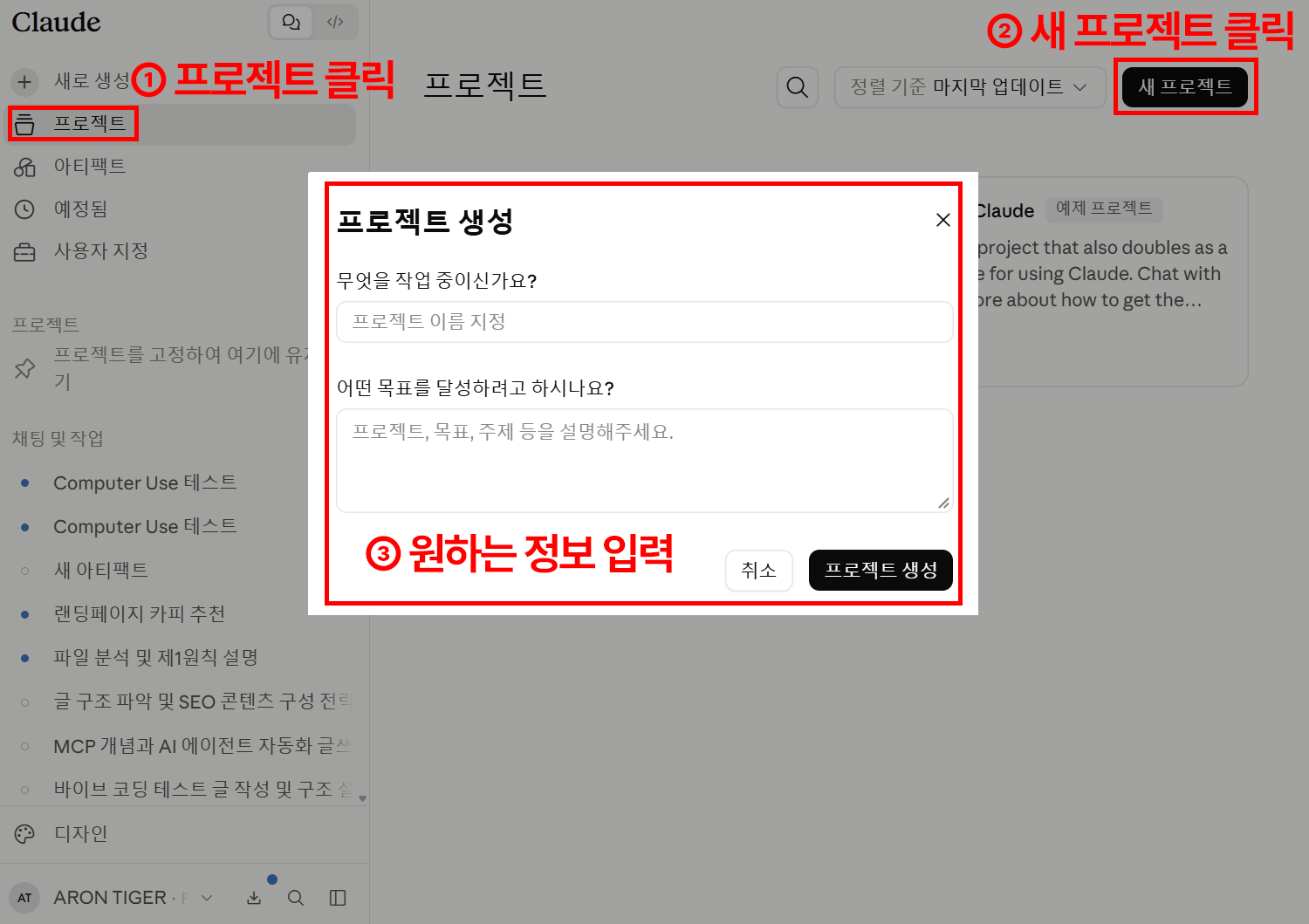
이름은 나중에 목록에서 구분할 수 있을 정도면 됩니다. “주간 리포트”, “블로그 콘텐츠”, “고객 FAQ 정리”처럼 작업 단위로 짓는 것이 편합니다.
지식 파일 넣기
프로젝트에 들어가면 오른쪽 패널에 파일 항목이 보입니다. 추가 버튼을 누르면 세 가지 방법으로 자료를 넣을 수 있습니다.
- 기기에서 업로드: PDF, 문서, 이미지, 코드 파일 등을 직접 올립니다.
- 텍스트 내용 추가: 짧은 메모나 가이드라인을 텍스트로 바로 입력합니다.
- GitHub: GitHub 저장소를 연결해 코드 파일을 가져옵니다.
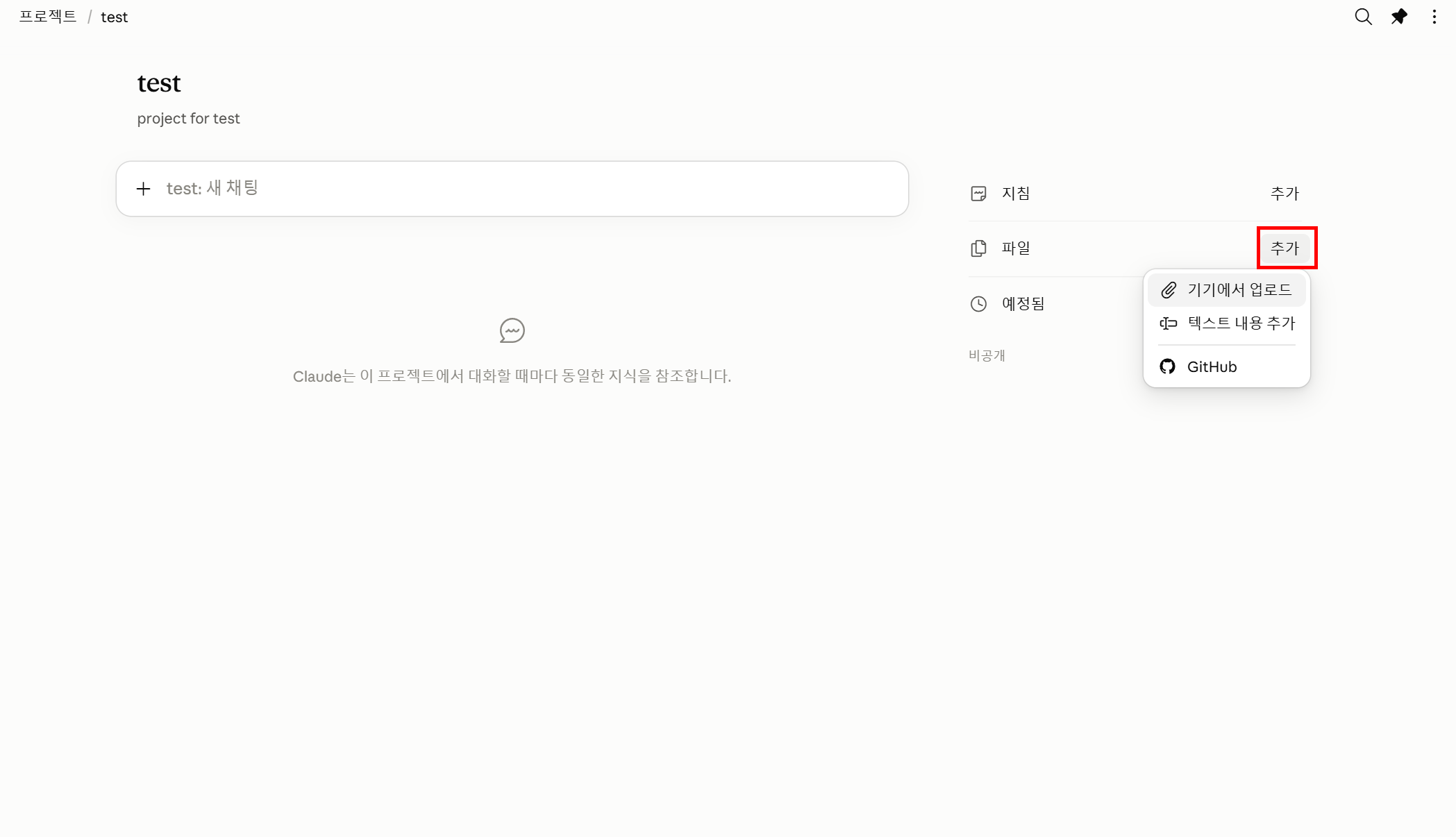
파일 하나의 크기 제한은 최대 30MB이고, 파일 개수 자체에는 제한이 없습니다. 다만 전체 지식은 Claude가 처리할 수 있는 컨텍스트 용량의 영향을 받으므로, 필요한 자료만 선별해서 넣는 것이 좋습니다.
자료를 많이 넣는다고 좋은 프로젝트가 되는 건 아닙니다. 오히려 자료가 너무 많으면 Claude가 중요한 내용을 놓칠 수 있습니다. 핵심 문서만 추려서 넣으세요.
프로젝트 지침 작성
오른쪽 패널의 지침 옆 추가를 누르면 “프로젝트 지침 설정” 창이 열립니다. 여기에 Claude가 이 프로젝트에서 따라야 할 역할, 형식, 제약 사항을 적습니다.
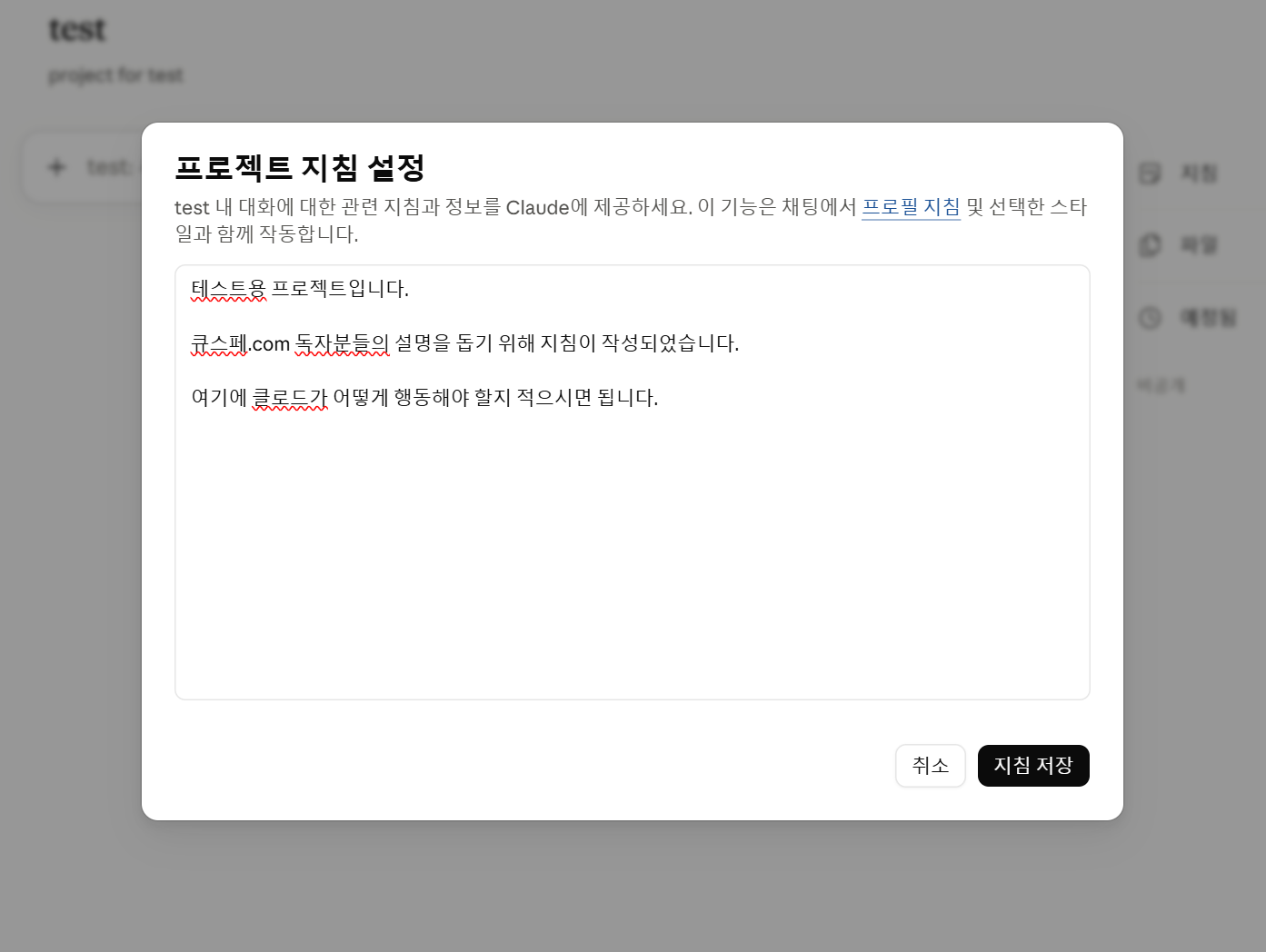
지침은 프로젝트 안의 모든 대화에 자동으로 적용됩니다. 개별 채팅에서 쓰는 프로필 지침과 함께 작동하므로, 프로젝트 지침에는 이 작업에만 해당하는 규칙을 넣는 것이 효율적입니다.
좋은 지침 예시
지침을 어떻게 써야 할지 막막하다면, 아래 구조를 참고해 보세요.
블로그 콘텐츠 프로젝트 지침 예시
“` 이 프로젝트는 AI 사용법 블로그 콘텐츠를 만드는 작업 공간입니다.
역할: 비개발자를 위한 AI 활용 가이드 작성자 대상 독자: AI 도구를 처음 써보는 직장인, 1인 사업자 톤: 설명형 존댓말, 짧은 문장, 실제 사례 중심 형식: H2/H3 구조, 1000~1500단어, 핵심은 굵게 표시 하지 말 것: 과장 표현, 근거 없는 수치, 광고 문체 “`
고객 응대 프로젝트 지침 예시
“` 고객 문의에 대한 초안 답변을 작성합니다.
기본 원칙:
- 첫 문장에서 고객의 문제를 인정할 것
- 해결 방법을 단계별로 안내할 것
- 전문 용어 대신 쉬운 표현 사용
- 답변 길이는 200자 이내로 유지
`
핵심은 Claude가 무엇을 해야 하고, 무엇을 하지 말아야 하는지 분명하게 적는 것입니다. 지침이 구체적일수록 매번 프롬프트에서 반복할 내용이 줄어듭니다.
코딩 프로젝트 활용
클로드 프로젝트는 코딩 작업에도 유용합니다. GitHub 연결로 저장소 코드를 지식 파일에 넣을 수 있어서, Claude가 프로젝트의 코드 구조를 파악한 상태에서 대화를 시작합니다.
활용 예시는 이렇습니다.
- 코드 리뷰 프로젝트: 코딩 컨벤션 문서와 주요 소스 파일을 올려두고, 새 코드를 붙여 넣으면 컨벤션에 맞는지 검토
- 버그 수정 프로젝트: 에러 로그 패턴과 기존 수정 이력을 지식으로 넣어두고, 새 에러가 나면 맥락을 공유한 상태에서 원인 분석
- 문서화 프로젝트: API 스펙과 기존 문서 스타일을 넣어두고, 새 기능의 문서 초안을 일관된 형식으로 생성
지침에 사용하는 언어, 프레임워크, 네이밍 규칙을 명시해 두면 매번 설명할 필요가 없습니다.
무료에서도 쓸 수 있나요
2026년 8월 기준, Claude Free에서도 Projects를 사용할 수 있습니다. 무료 계정은 최대 5개까지 프로젝트를 만들 수 있고, Pro 이상에서는 제한 없이 생성할 수 있습니다.
| 항목 | Free | Pro | Team / Enterprise |
|---|---|---|---|
| 프로젝트 생성 | 최대 5개 | 무제한 | 무제한 |
| 지식 파일 업로드 | 가능 (파일당 30MB) | 가능 | 가능 |
| 프로젝트 지침 | 가능 | 가능 | 가능 |
| RAG 확장 지식 | 유료 플랜만 | 가능 | 가능 |
| 프로젝트 공유·협업 | 불가 | 불가 | 가능 |
무료와 유료의 가장 큰 차이는 RAG 기반 확장입니다. 유료 플랜에서는 프로젝트 지식이 컨텍스트 한계에 가까워지면 RAG가 자동 활성화되어 약 10배까지 더 많은 자료를 다룰 수 있습니다. 무료에서는 컨텍스트 한도 안에서만 지식을 사용합니다.
프로젝트 보관과 보관 해제
프로젝트가 쌓이면 목록이 복잡해집니다. 당장 쓰지 않는 프로젝트는 보관하면 목록에서 숨길 수 있습니다.
보관하기: 프로젝트 화면 오른쪽 상단의 점 세 개(⋮) 버튼 → 보관 클릭
보관 해제하기: 프로젝트 목록에서 보관됨 탭으로 이동 → 해당 프로젝트의 점 세 개(⋮) 버튼 → 보관 해제 클릭
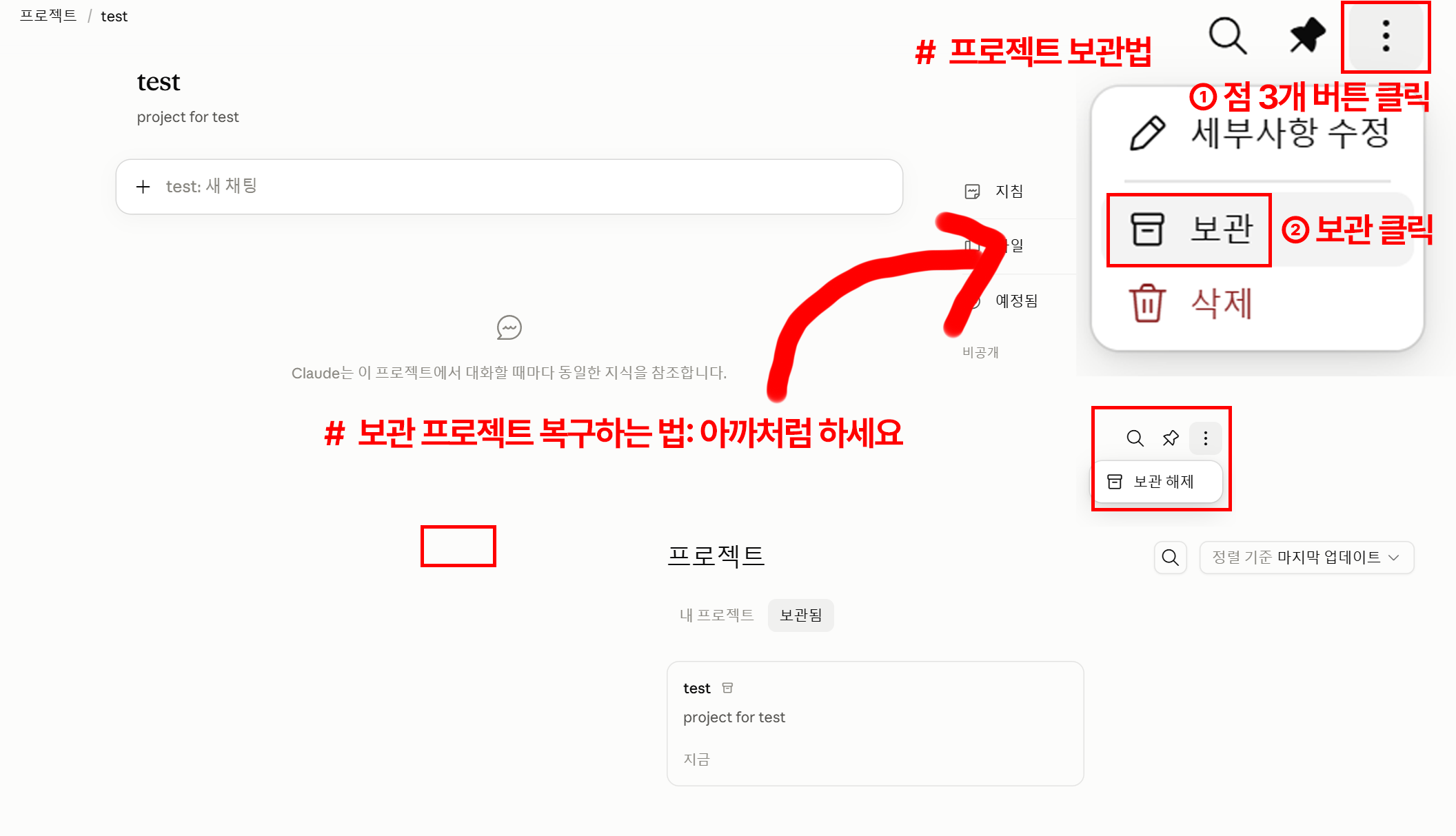
보관된 프로젝트는 삭제되는 것이 아니라 숨겨지는 것이므로, 지식 파일과 대화 기록이 그대로 유지됩니다. 나중에 다시 필요해지면 보관 해제로 바로 복구할 수 있습니다.
Artifacts와 뭐가 다른가요
Projects와 Artifacts는 이름이 비슷해서 헷갈리기 쉽지만, 역할이 완전히 다릅니다.
Projects는 작업 공간입니다. 자료와 지침을 묶어두고 여러 대화에서 같은 맥락을 재사용합니다.
Artifacts는 결과물입니다. Claude가 만든 문서, 코드, 웹페이지 등을 채팅 옆 별도 화면에서 확인하고 수정합니다.
| 구분 | Projects | Artifacts |
|---|---|---|
| 역할 | 작업 공간, 컨텍스트 컨테이너 | 결과물 생성·편집 |
| 담는 것 | 대화 기록, 지식 파일, 지침 | 문서, 코드, HTML, SVG, React 앱 |
| 여러 대화에서 재사용 | 핵심 기능 | 목적이 아님 |
| 결과물 직접 편집 | 목적이 아님 | 핵심 기능 |
둘 중 하나를 선택하는 것이 아닙니다. 프로젝트 안에서 Artifacts를 만들 수 있고, 실제로 함께 쓰는 것이 자연스럽습니다. 예를 들어 “블로그 콘텐츠” 프로젝트 안에서 글쓰기 지침과 독자 자료를 지식으로 넣어두고, 실제 블로그 글은 Artifact로 생성하는 식입니다.
실무에서 이렇게 쓰면 됩니다
프로젝트를 어떤 단위로 나눌지 감이 안 온다면, “같은 자료와 규칙을 반복해서 쓰는 작업”을 기준으로 생각해 보세요.
- 주간 보고서 정리: 회사 양식과 지난 보고서 샘플을 넣어두고, 매주 새 데이터만 던지면 같은 형식으로 정리
- 번역 프로젝트: 용어집과 스타일 가이드를 지식으로 넣어두고, 새 문서를 넣으면 일관된 용어로 번역
- 회의록 작성: 회의록 템플릿과 참석자 명단을 넣어두고, 녹취 텍스트를 넣으면 같은 구조로 정리
- SNS 콘텐츠 제작: 브랜드 톤 가이드와 기존 게시물 예시를 넣어두고, 주제만 바꿔가며 콘텐츠 생성
프로젝트의 핵심은 “한 번 설정하고, 여러 번 재사용”입니다. 매번 같은 설명을 반복하고 있다면, 그 설명을 프로젝트 지침이나 지식 파일로 옮기는 것만으로도 작업 속도가 달라집니다.