
코딩을 모르는데 터미널에서 AI에게 코딩을 시킬 수 있다는 이야기, 들어보셨나요? OpenAI의 Codex CLI가 바로 그 도구입니다. ChatGPT Plus 구독만 있으면 설치할 수 있고, 자연어로 명령하면 파일을 만들고, 수정하고, 실행까지 해줍니다.
이 글에서는 Codex CLI를 설치하고 실제로 작업을 시켜본 과정을 캡처와 함께 보여드리겠습니다. 개발자가 아닌 사람 시점에서 정리했으니, 터미널이 낯선 분도 따라올 수 있을 거예요.
Codex CLI는 터미널에서 AI에게 코딩을 시키는 도구입니다
Codex CLI는 OpenAI가 만든 터미널 기반 코딩 에이전트입니다. 터미널 창에서 “이걸 만들어줘”, “이 파일 고쳐줘”라고 자연어로 말하면 AI가 직접 코드를 작성하고 파일을 수정하는 도구예요.
ChatGPT 웹에서 코드를 복사해 붙여넣는 방식과 근본적으로 다른 점이 하나 있습니다. Codex CLI는 프로젝트 폴더 안의 파일 구조를 직접 읽고, 코드를 수정하고, 명령어를 실행할 수 있다는 거죠. 복사-붙여넣기 없이 AI가 내 프로젝트 안에서 직접 작업하는 방식입니다.
위험하게 들릴 수도 있지만, 파일을 바꾸거나 명령을 실행하기 전에 반드시 승인을 요청하도록 설정할 수 있어요. 실제로 써보면 “이 명령을 실행할까요?”라고 물어보는 화면이 자주 뜹니다. 승인하지 않으면 Codex가 다른 방법을 찾거나 멈추니까, “모르고 뭔가 망가졌다”는 상황은 거의 없었습니다.
설치부터 로그인까지
Codex CLI를 쓰려면 두 가지가 필요합니다.
하나는 Node.js 18 이상이 설치된 컴퓨터이고, 다른 하나는 ChatGPT Plus, Pro, Business, Enterprise 중 하나의 구독입니다. 저는 Plus 구독으로 쓰고 있어요.
Node.js가 설치되어 있다면 터미널에서 아래 명령어 하나로 설치가 끝납니다.
npm install -g @openai/codexmacOS 환경이라면 Homebrew로도 가능합니다.
brew install --cask codex설치 후 codex를 입력하면 첫 실행 화면이 나옵니다.
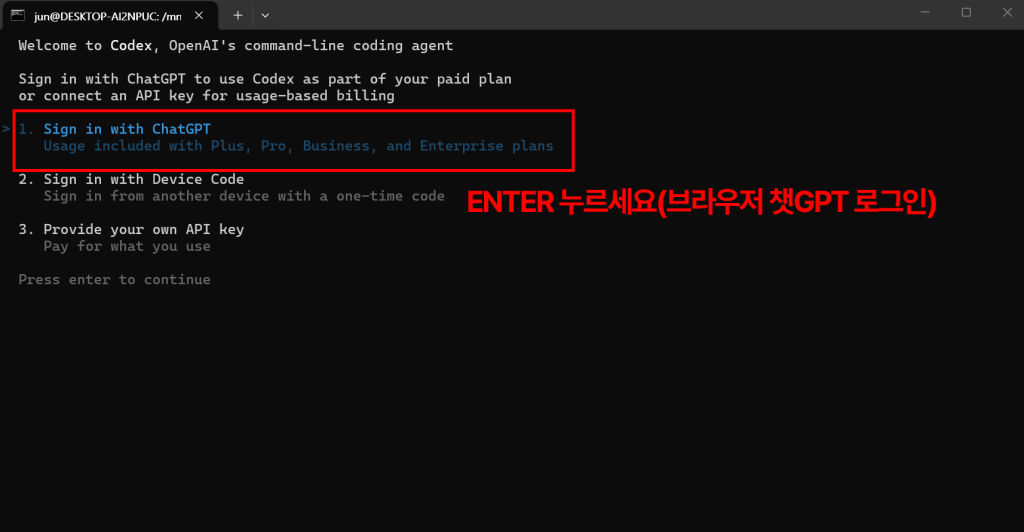
“Sign in with ChatGPT”를 선택하고 Enter를 누르면 브라우저가 열려요.
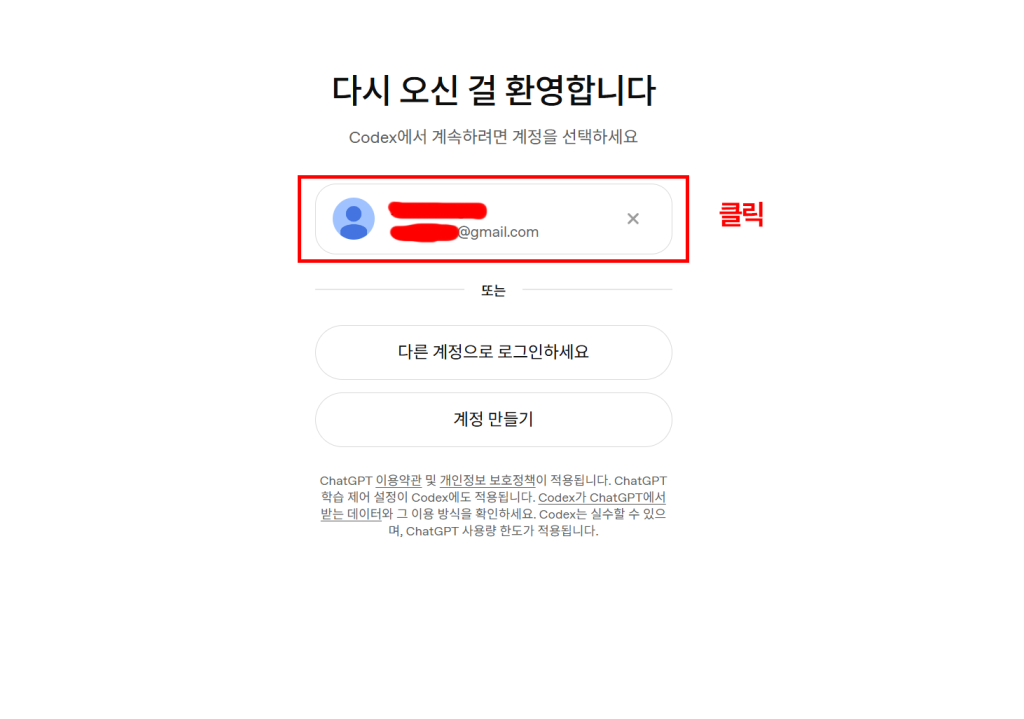
ChatGPT에 쓰는 계정을 선택합니다.

계정을 확인하고 “계속”을 누르면 로그인이 완료됩니다.
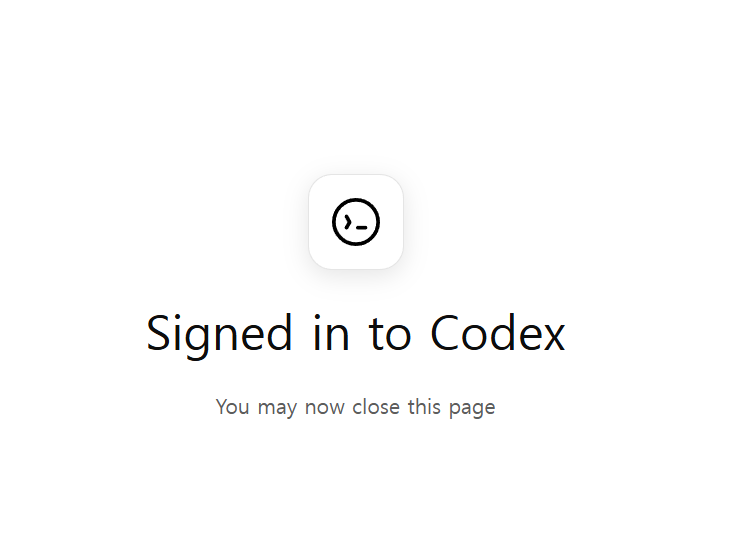
브라우저에 “Signed in to Codex”가 뜨면 이 창은 닫아도 됩니다. 터미널로 돌아가면 Codex가 현재 폴더를 작업 디렉터리로 인식하고 대기 상태가 돼요. 이제부터 자연어로 작업을 시킬 수 있습니다.
실제로 이렇게 씁니다
설치 화면만 보면 감이 안 올 수 있으니, 제가 실제로 쓰고 있는 화면을 보여드리겠습니다. 저는 WordPress 블로그의 검색 데이터 분석과 사이트 관리 작업에 Codex CLI를 쓰고 있어요.
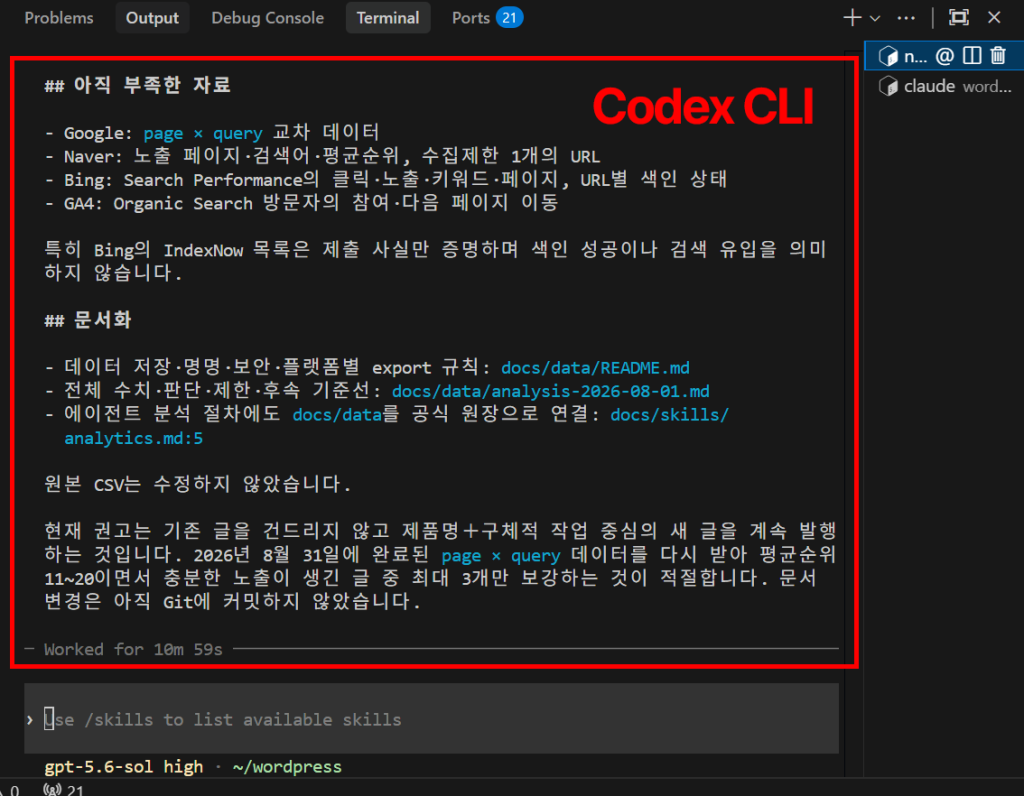
VS Code 터미널에서 Codex가 작업을 마친 결과입니다. 구글·네이버·Bing 검색 데이터를 분석하고, 아직 부족한 자료가 뭔지, 다음에 어떤 순서로 작업하면 좋을지까지 정리해준 모습이에요. 이런 작업을 “검색 데이터 분석해줘”라고 시키면 Codex가 프로젝트 안의 파일을 읽고 스스로 판단해서 진행합니다.
작업 중에 파일을 바꾸거나 명령을 실행해야 하면, Codex가 먼저 무엇을 수정했는지 보여줍니다.
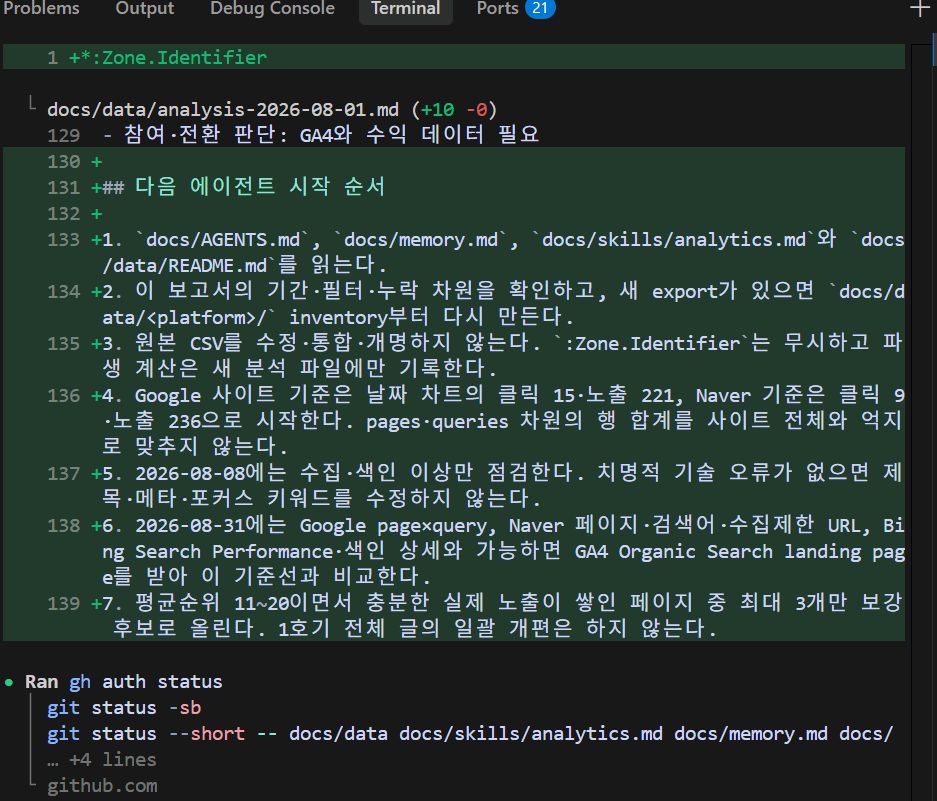
이 화면은 Codex가 분석 문서에 어떤 내용을 추가했는지 diff로 보여주는 장면입니다. 초록색 줄이 새로 추가된 내용이에요. 코드를 읽지 못해도 “아, 이 문서에 이런 내용을 넣었구나” 정도는 파악할 수 있습니다.
그리고 git 명령처럼 실제 명령을 실행해야 할 때는 항상 이렇게 물어봅니다.
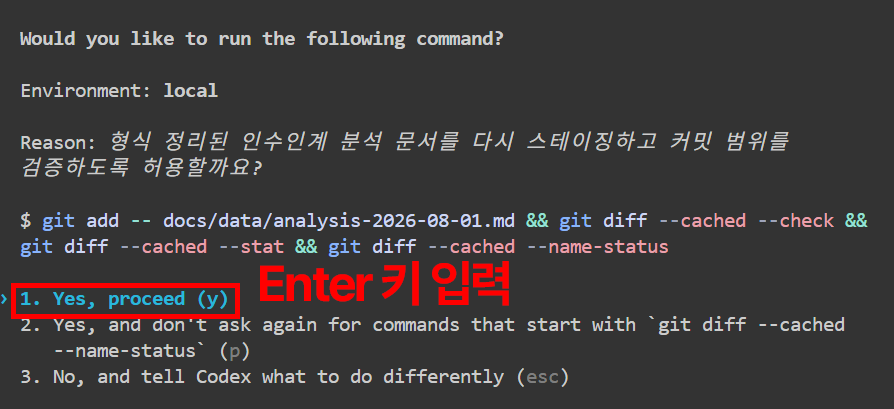
“이 명령을 실행할까요?”라는 승인 화면이에요. 1번을 눌러 승인하면 진행되고, 3번을 눌러 거부하면 Codex가 다른 방법을 찾습니다. 잘 모르겠으면 일단 거부하고 설명을 요청해도 되니까, 실수로 뭔가 망가질 걱정은 크지 않아요.
작업이 끝나면 이런 식으로 완료 보고를 해줍니다.
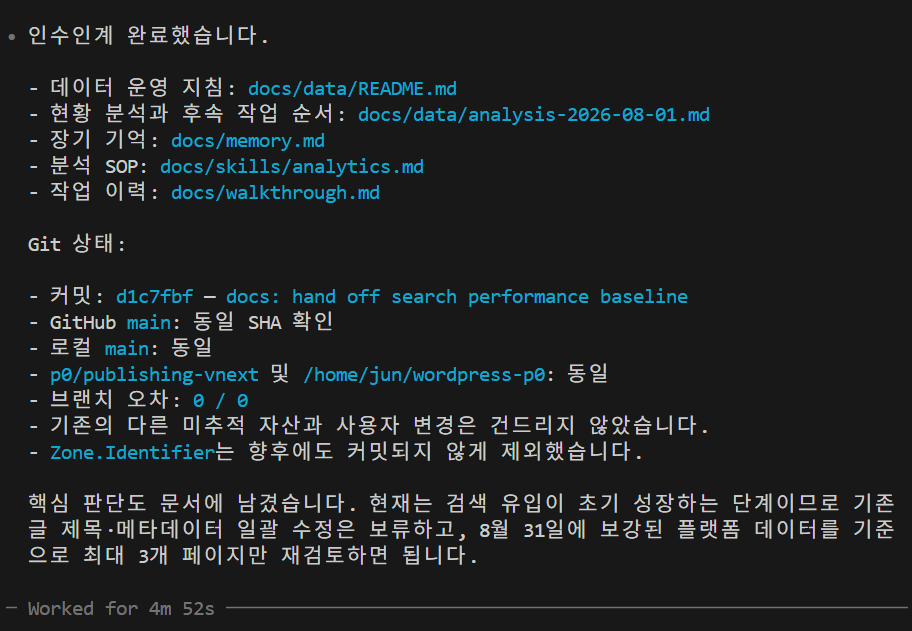
어떤 파일을 만들었는지, Git 상태가 어떤지, 다음에 뭘 하면 좋을지까지 정리해주는 모습입니다. 이 작업은 4분 52초 만에 분석 문서 작성부터 Git 커밋까지 끝났어요.
Codex가 한 작업은 GitHub에서도 확인할 수 있습니다.
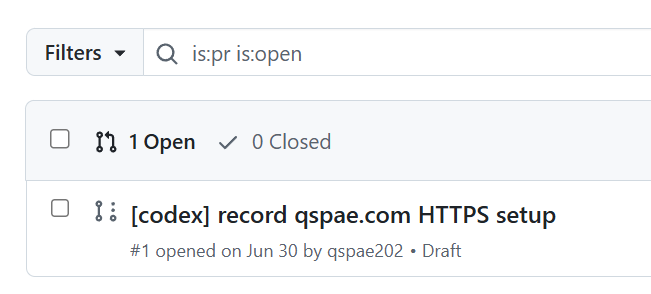
Codex가 실제로 만들어준 Pull Request입니다. 제목에 “[codex]”라는 접두어가 붙어 있어서 AI가 만든 PR이라는 걸 바로 구분할 수 있죠. 코드를 직접 작성하지 않아도 이런 결과물이 나옵니다.
모델 선택과 사용량 관리
Codex CLI에서 /model을 입력하면 사용할 AI 모델을 고를 수 있습니다.
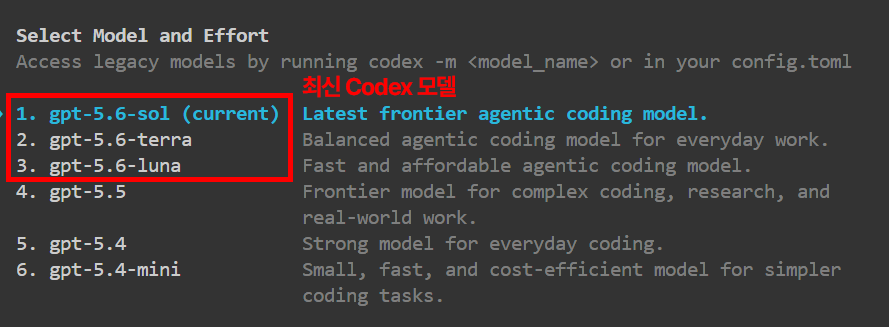
2026년 8월 기준으로 gpt-5.6 시리즈 세 가지가 최신이에요. sol은 가장 강력한 프론티어 모델이고, terra는 균형 잡힌 일상 작업용, luna는 빠르고 저렴한 모델입니다. 그 아래에 gpt-5.5, gpt-5.4, gpt-5.4-mini도 있고요.
제 경험상 sol과 terra 두 개만 써도 충분합니다. luna는 컨텍스트 창이 다른 두 모델보다 작아서, 파일이 여러 개인 프로젝트에서는 맥락을 놓치는 경우가 있었어요. 처음 쓰는 분이라면 sol이나 terra로 시작하는 걸 추천합니다.
모델을 고른 다음에는 Reasoning Level을 선택합니다.
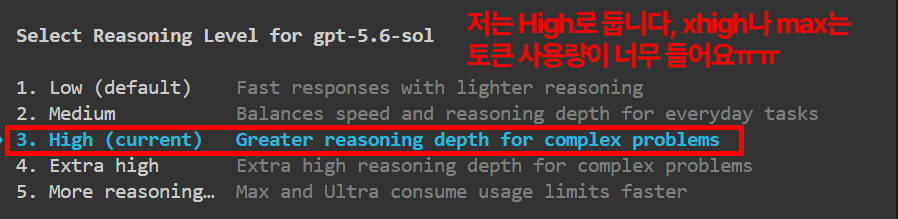
Reasoning Level은 AI가 얼마나 깊이 생각할지 정하는 설정이에요. Low는 가볍고 빠른 대신 얕게 판단하고, High 이상은 복잡한 문제를 더 꼼꼼하게 풀어줍니다. 저는 High에 두고 쓰는데, Extra high나 Max는 토큰 사용량이 크게 늘어서 주간 한도가 빨리 줄더라고요. 대부분의 작업은 High면 충분했습니다.
속도가 급할 때는 /fast 명령어로 Fast 모드를 켤 수 있어요.
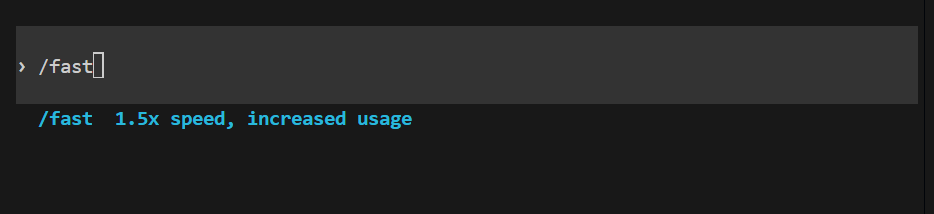
Fast 모드는 응답 속도를 1.5배로 올려주는 대신 사용량을 더 많이 소모합니다. 항상 켜두기보다는 급한 작업에만 잠깐 쓰는 편이 낫습니다.
현재 세션 상태와 남은 사용량은 /status로 확인하세요.
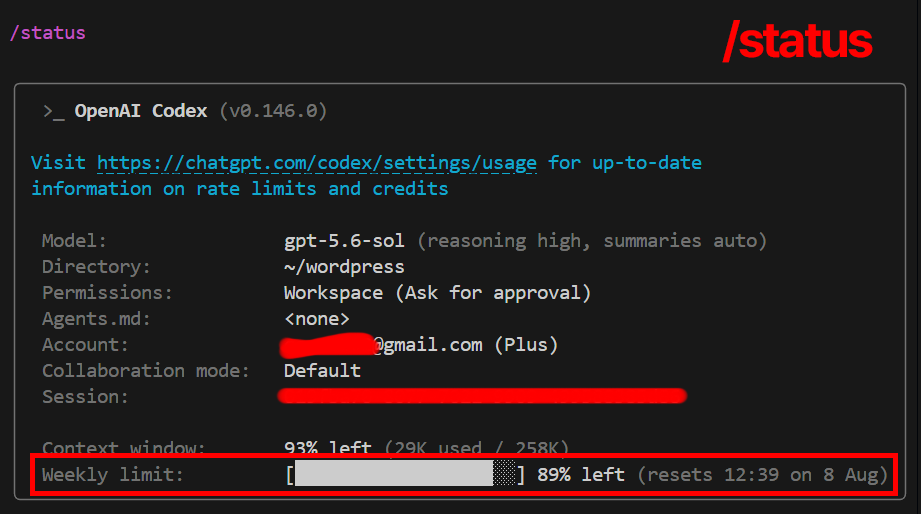
사용 중인 모델, 권한 설정, 계정 정보, 컨텍스트 창 잔여량, 주간 사용 한도까지 한 화면에 보입니다. 주간 한도는 매주 자동으로 리셋되는데, Plus 기준으로 하루에 서너 건씩 작업을 시켜도 한 주를 넉넉하게 쓸 수 있었어요.
써보고 느낀 점
Codex CLI를 한 달 넘게 쓰면서 가장 크게 느낀 건, 사용량 한도가 생각보다 넉넉하다는 점입니다. 매일 쓰는데도 주간 한도가 부족했던 적은 없었어요.
코딩을 모르는 사람이 쓸 수 있는지를 물어보신다면, 조건부 “네”입니다. 자연어로 작업을 시키는 것 자체는 어렵지 않지만, 결과를 확인하고 승인하는 과정에서 터미널과 Git의 기본 개념은 알아야 해요. “git add가 뭔지”, “diff가 뭘 보여주는 건지” 정도는 쓰면서 자연스럽게 배우게 되긴 했지만, 아예 처음이라면 며칠은 낯설 수 있습니다.
한 가지 확실한 건 파일을 수정하기 전에 항상 승인을 요청하기 때문에 안전하다는 거예요. 잘 모르겠으면 거부하고 다시 물어보면 되니까요. 터미널이 무섭다는 이유로 시도를 안 하고 있다면, 일단 설치만 해보시는 것도 방법입니다. 설치 자체는 명령어 한 줄이면 끝나니까요.