코덱스 앱, 지금은 ChatGPT 데스크탑입니다
“코덱스 앱”을 검색해서 오셨다면, 한 가지 먼저 알아두실 게 있습니다. 2026년 7월부터 코덱스(Codex) 앱은 ChatGPT 데스크탑 앱으로 이름이 바뀌었습니다.
없어진 건 아니에요. 앱을 열면 왼쪽 위 화살표(드롭다운)에서 ChatGPT와 Codex를 오갈 수 있습니다. ChatGPT 쪽에서는 Chat과 Work를, Codex 쪽에서는 코드 작업을 하는 구조죠.
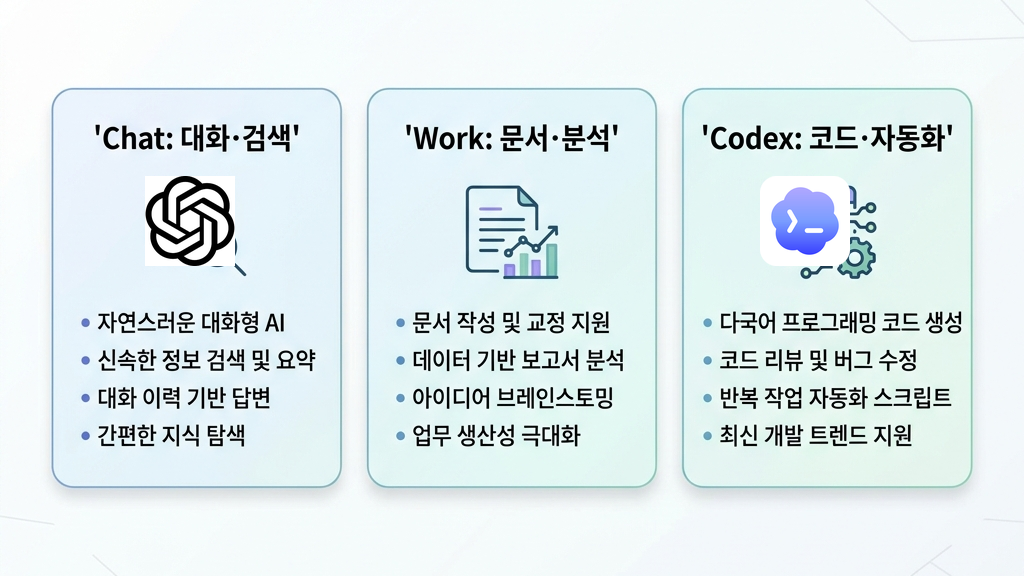
쉽게 말하면, 하나의 앱 안에 세 가지 작업 공간이 들어간 겁니다. Chat은 평소처럼 질문하고 답을 받는 곳이고, Work는 문서나 분석 같은 업무를 처리하는 곳이며, Codex는 코드를 직접 맡기는 곳입니다.
여기서 한 가지 더 알아두면 좋은 게 있는데, 코덱스 앱은 AI가 혼자 일하는 방식이 아닙니다. 여러 AI에게 일을 나눠 시키는 구조입니다. 코드를 읽는 AI, 파일을 고치는 AI, 테스트를 돌리는 AI가 따로 움직이면서 하나의 결과를 만들어내죠. 이걸 오케스트레이션이라고 부르는데, 뒤에서 자동화 기능을 볼 때 더 실감이 날 겁니다.
그리고 기존에 쓰던 일반 ChatGPT 데스크탑 앱은 ChatGPT Classic이라는 이름으로 따로 남아 있습니다. 새 ChatGPT 앱과 ChatGPT Classic은 별개 앱이니 헷갈리지 마세요.
윈도우에 설치하기
chatgpt.com/codex에 접속하면 “Windows 버전 다운로드” 버튼이 보입니다. 누르면 Microsoft Store로 넘어가죠.
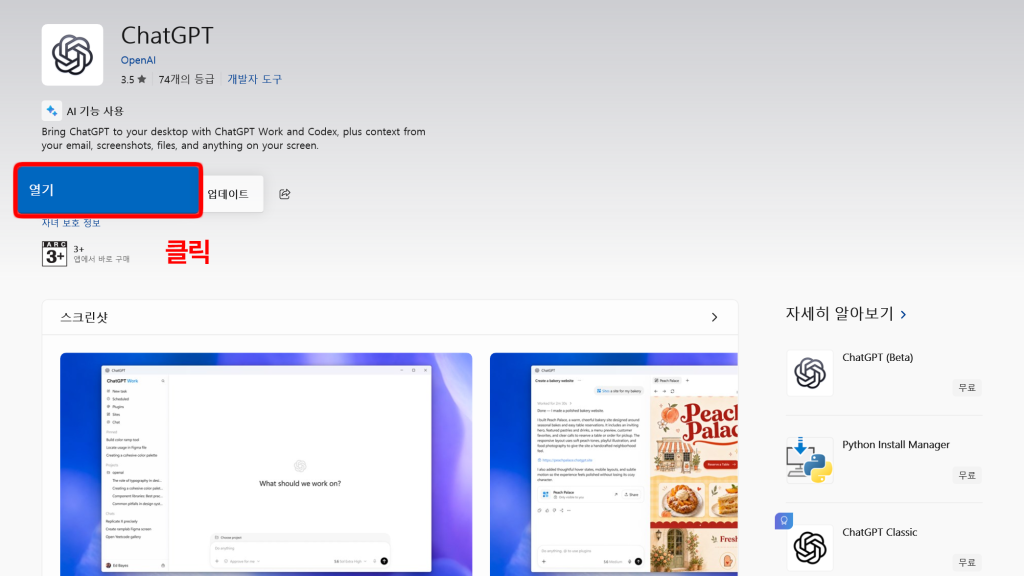
앱 이름이 이미 “ChatGPT”로 바뀌어 있고, 발행자는 OpenAI입니다. 설치 버튼을 누르면 바로 내려받을 수 있습니다. 오른쪽을 보면 “ChatGPT Classic”이 별도 앱으로 나와 있는 것도 확인할 수 있어요.
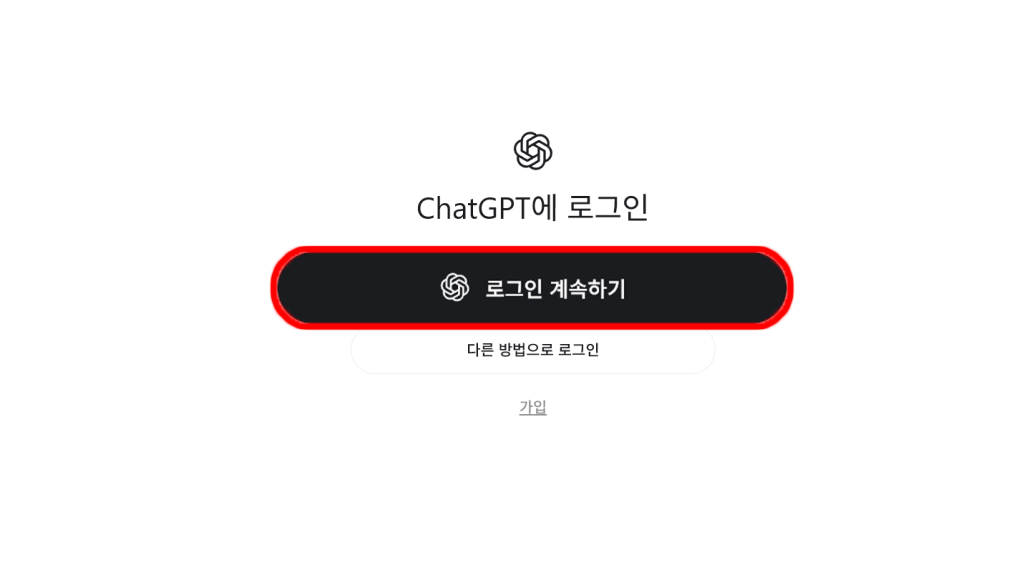
설치 후 앱을 열면 ChatGPT 계정으로 로그인합니다. 별도 가입 없이 기존 ChatGPT 계정 그대로 쓰면 됩니다. Plus, Pro, Business, Edu, Enterprise 플랜에서 사용할 수 있고, 무료 플랜에서는 일부 기능이 제한될 수 있습니다.
첫 화면, 어디서 뭘 하나요
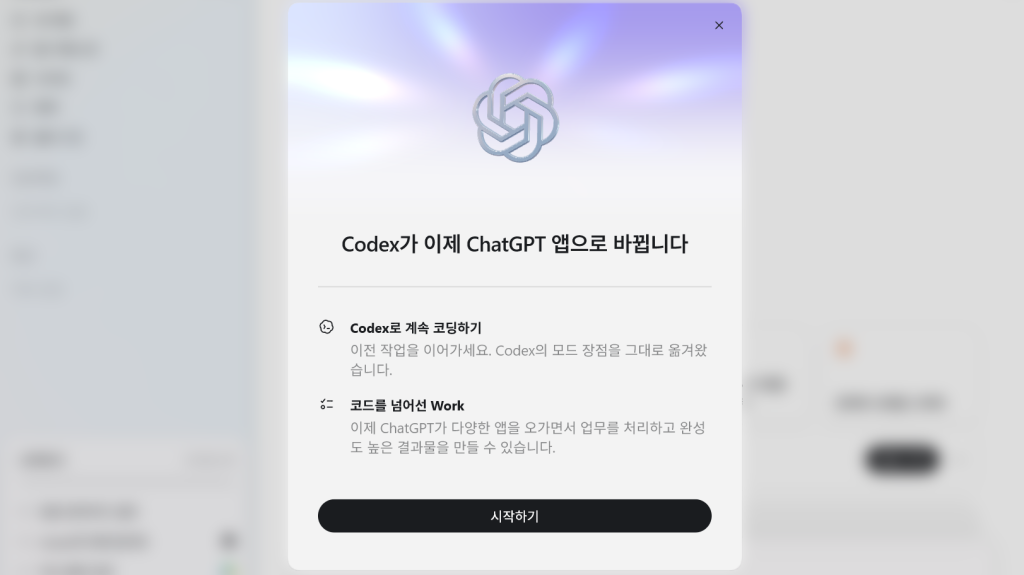
처음 앱을 열면 이런 모달이 뜹니다.
“Codex가 이제 ChatGPT 앱으로 바뀝니다”라는 안내와 함께 두 가지를 알려줍니다. Codex로 계속 코딩할 수 있다는 것, 코드를 넘어 Work 모드도 쓸 수 있다는 것이요.
“시작하기”를 누르면 Codex 모드로 들어갑니다.
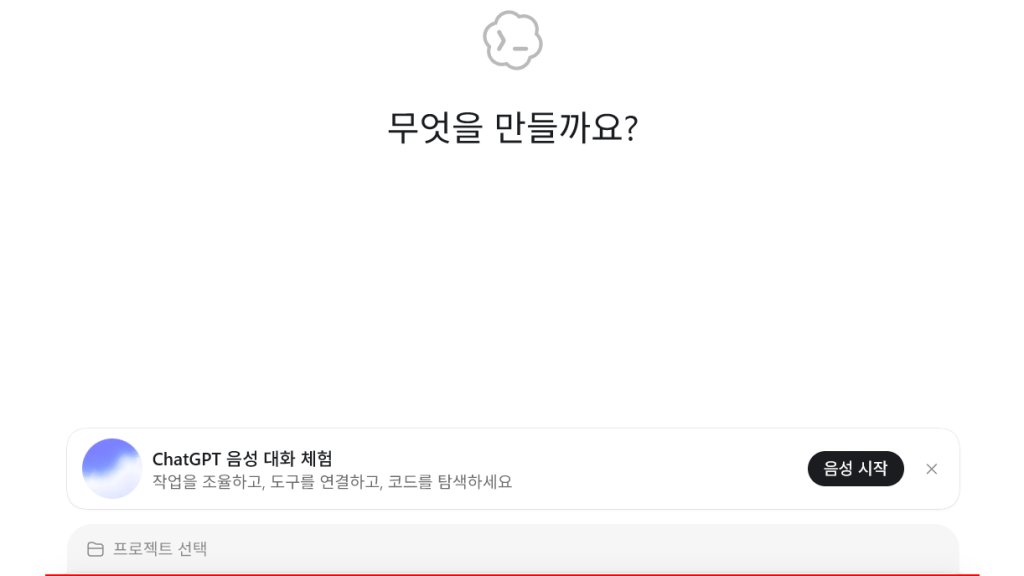
“무엇을 만들까요?”라는 문구 아래에 네 가지 추천 타일이 보입니다. 코드를 살펴보고 이해해줘, 새 기능이나 앱을 만들어줘, 코드를 검토해서 수정할 부분을 제안해줘, 문제와 오류를 고쳐줘. 프로젝트를 선택하고 아래 입력창에 지시를 적으면 됩니다.
왼쪽 위를 보면 “Codex”라고 적힌 화살표(드롭다운)가 있는데요.
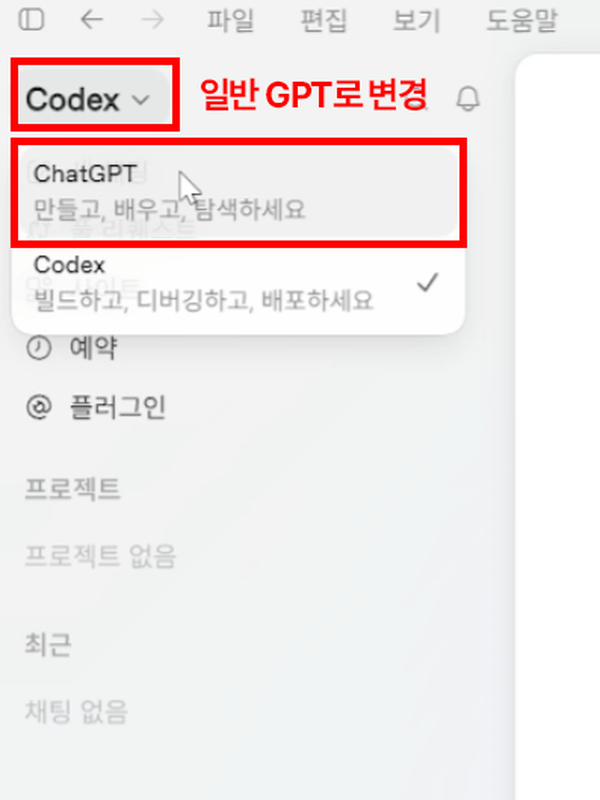
이걸 누르면 ChatGPT와 Codex를 오갈 수 있습니다. ChatGPT 아래에는 “만들고, 배우고, 탐색하세요”, Codex 아래에는 “빌드하고, 디버깅하고, 배포하세요”라고 적혀 있어서 역할이 바로 구분되죠.
사이드바에는 새 채팅, 풀 리퀘스트, 사이트, 예약, 플러그인 메뉴가 있습니다. 예약은 자동화 기능이고, 플러그인은 앱의 능력을 확장하는 곳인데 뒤에서 자세히 보겠습니다.
첫 작업 맡겨보기
실제로 프로젝트를 열고 일을 시켜봤습니다. 예전에 바이브 코딩으로 만들었던 끝말잇기 게임 프로젝트를 골랐습니다.
입력창에 “이 프로젝트의 구조를 파악하고, 한국어로 된 README.txt 파일을 생성해줘”라고 적었습니다.
54초 동안 작업이 진행됐습니다. 프로젝트 파일을 살펴보고, 폴더 구조와 핵심 파일을 확인한 다음 README.txt를 직접 만들어줬어요.
결과물을 열어봤습니다.
주요 기능(사용자 대 AI 끝말잇기, 3단계 난이도, 두음법칙 적용), 기술 스택(React 19), 실행 방법까지 정리돼 있었습니다. 코드를 직접 읽고 판단한 뒤 결과물까지 만드는 과정을 알아서 해주는 게 핵심입니다. 지시 한 줄이면 되니까요.
이 끝말잇기 게임은 처음 기획할 때부터 AI와 함께 만든 프로젝트입니다. 바이브 코딩으로 기획하는 과정이 궁금하시면 기획 과정을 정리한 글도 참고해보세요.
플러그인과 자동화
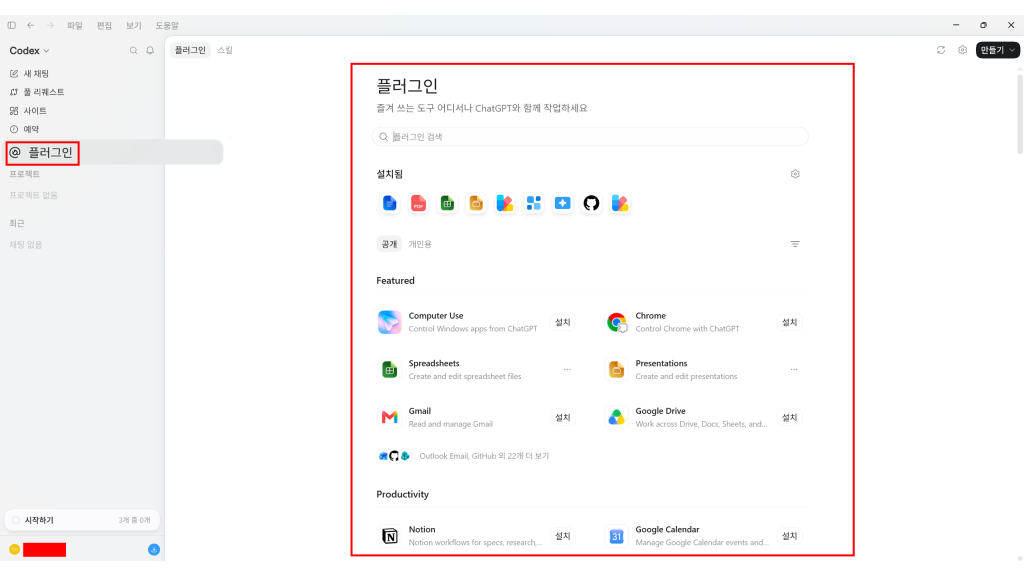
Codex 모드 사이드바에서 “플러그인”을 누르면 마켓이 열립니다.
Computer Use, Chrome, Spreadsheets, Presentations, GitHub, Gmail, Google Drive 같은 플러그인이 바로 보입니다. 설치 버튼 하나로 추가할 수 있고, 필요한 것만 골라 쓰면 돼요. Computer Use를 켜면 AI가 윈도우 앱을 직접 조작할 수 있고, Spreadsheets를 쓰면 엑셀 파일을 만들거나 수정할 수도 있습니다.
한 번에 다 설치하기보다 실제로 쓸 것만 켜두는 편이 깔끔합니다.
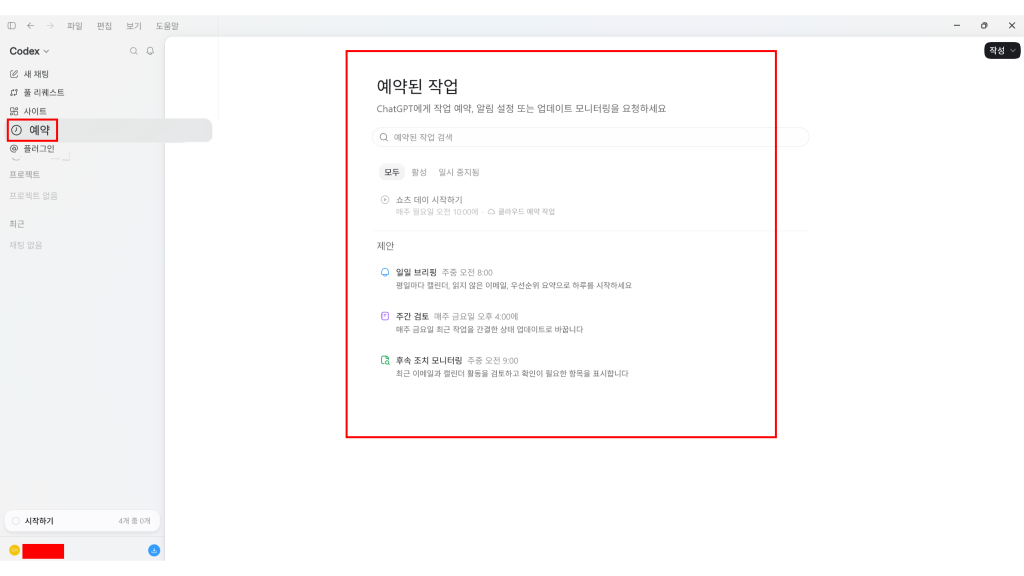
“예약” 메뉴에서는 자동화를 설정할 수 있습니다.
일일 브리핑, 주간 검토, 후속 조치 모니터링 같은 제안이 기본으로 뜹니다. 직접 만들 수도 있고요. 매주 월요일 오전에 특정 작업을 자동으로 돌리는 식이죠.
이게 앞에서 말한 오케스트레이션의 실전 예시입니다. 사람이 매번 지시하지 않아도 AI가 정해진 시간에 알아서 반복 작업을 처리하는 거예요. 예를 들어 “매주 금요일에 이번 주 작업 내역을 요약해줘”를 한 번 설정해두면 계속 돌아갑니다.
써보고 느낀 점
제 경우 코덱스 CLI를 먼저 쓰다가 앱으로 넘어왔습니다. CLI도 강력하지만, 앱은 접근성이 확실히 다릅니다. 프로젝트 선택하고, 지시 적고, 결과 확인하는 게 한 화면에서 끝나니까 바이브 코딩을 처음 시작하는 분에게는 이쪽이 훨씬 편할 겁니다.
CLI가 뭔지 모르셔도 괜찮아요. 앱으로 시작하면 터미널 없이도 AI에게 코드 작업을 맡길 수 있으니까요.
좋았던 점이라면, 설치가 간단하다는 것(Microsoft Store에서 바로), 플러그인으로 확장이 쉽다는 것, 자동화로 반복 작업을 맡길 수 있다는 것입니다.
아쉬운 점도 있었습니다. 코덱스에서 ChatGPT 데스크탑으로 전환된 지 얼마 안 돼서 이름과 구조가 헷갈릴 수 있다는 것, 무료 플랜에서는 사용 한도가 있다는 점이 그렇습니다.
정리하면, 코덱스 앱은 AI에게 코드 작업을 맡기는 가장 쉬운 시작점입니다. 지금은 ChatGPT 데스크탑이라는 더 큰 앱 안에 들어갔지만, 하는 일은 같습니다. 프로젝트를 열고, 지시를 적고, 결과를 받는 것. 코딩 경험이 없어도 시작할 수 있다는 게 이 앱의 핵심이라고 생각합니다.
코덱스 앱은 2026년 7월부터 ChatGPT 데스크탑 앱으로 통합됐습니다. 하나의 앱 안에서 Chat, Work, Codex 세 모드를 전환하며 사용합니다. 윈도우에서는 Microsoft Store로 설치하고, ChatGPT 계정으로 바로 로그인할 수 있습니다. 플러그인과 자동화로 기능을 확장할 수 있고, 바이브 코딩을 처음 시작하는 분에게 특히 추천합니다.
자주 묻는 질문
코덱스 앱은 무료로 쓸 수 있나요?
ChatGPT Plus, Pro, Business, Edu, Enterprise 플랜에 포함되어 있습니다. 무료 플랜에서는 일부 기능이 제한될 수 있으므로, 본격적으로 쓰려면 유료 플랜이 필요합니다. 정확한 가격과 한도는 시점에 따라 달라질 수 있으니 chatgpt.com에서 확인하세요.
코덱스 앱과 ChatGPT Classic은 뭐가 다른가요?
코덱스 앱이 업데이트되면서 새 ChatGPT 데스크탑 앱이 됐고, 기존 일반 ChatGPT 데스크탑 앱은 ChatGPT Classic이라는 이름으로 남았습니다. 새 앱에는 Chat, Work, Codex가 모두 들어있고, Classic에는 기존 채팅 기능만 있습니다. Classic도 당장 없어지지는 않지만 새로운 기능은 새 앱에만 추가될 예정입니다.
코딩을 전혀 모르는데 써도 되나요?
됩니다. 코덱스 앱의 장점이 바로 그 점이에요. 터미널이나 명령어를 몰라도 프로젝트 폴더만 선택하면 AI가 코드를 읽고 작업을 처리합니다. 바이브 코딩의 시작점으로 적합합니다.