요즘 유행하는 바이브코딩, 한 번쯤 들어보셨을 겁니다. 저는 비개발자입니다. C언어 같은 어려운 프로그래밍 언어는커녕, 진입장벽이 낮다고 알려진 파이썬(Python)조차 한 줄도 치지 못합니다. 정말 코딩을 1도 모르는 사람이에요.
이 글에서는 비개발자가 직접 따라 할 수 있는 구글 안티그래비티 사용법을 설치부터 프롬프트 입력, 결과 확인 순서로 설명합니다.
하지만 그런 제가 코딩 에이전트를 통해 웹 서비스를 독학했고, 실제 사이트를 배포하고 출시해서 수익을 냈다면 믿겨지시나요?
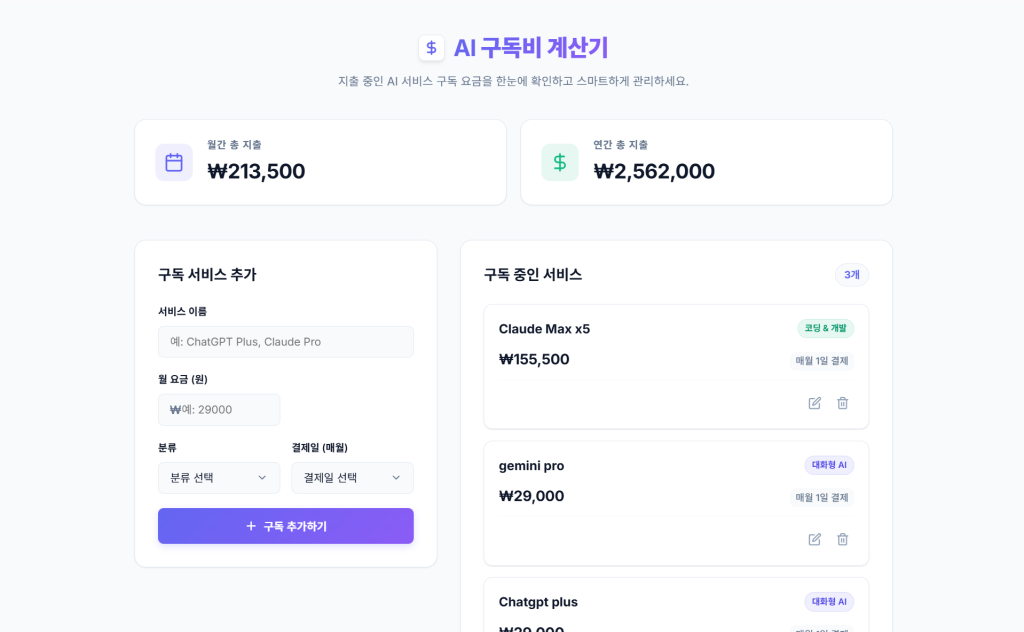
그리고 아래는 이번 글에서 직접 만들어볼 결과물인데, 어떤가요?
이 글은 2026년 7월 Windows 환경을 기준으로 작성했습니다. 화면과 요금제는 이후 변경될 수 있습니다.
코딩을 몰라도 코딩할 수 있는 시대
바이브코딩(Vibe Coding)이란, 쉽게 말해 “생각을 말로 하면, 코드는 AI가 짠다”는 것입니다. 말 그대로 AI에게 생각을 전하면, AI가 코딩해서 현실로 만드는 거죠.
초보자 입장에서 코딩 환경은 매우 낯설고 무섭기까지 합니다. 이걸 어떻게 접근해야 하지? 나는 코딩도 배우지 않았고, 경험이 없어서 못한다고 생각이 듭니다.
하지만 그 생각은 2025년 이후로 틀린 생각이 되었습니다. 지금은 코딩을 잘하고 똑똑할수록 AI를 더 많이 쓰는 세상이거든요. AI는 점점 더 빠르게 발전하고, 이제는 일반인도 AI를 다루어야 하는 세상입니다.
자, 그래서 바이브코딩을 어떻게 해야 하는가? 아주 간단합니다. 그냥 AI에게 말을 걸면 됩니다.
너무 쉽죠? 챗GPT, 제미나이에게 말을 거는 것과 크게 다르지 않습니다.
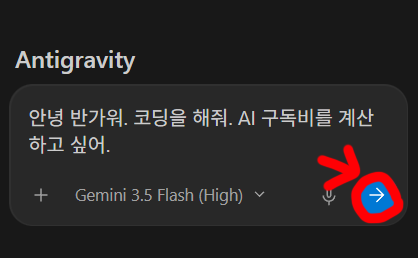
자, 이렇게 대화창에 타자를 쳐서 하고 싶은 말을 보내면 됩니다. 처음 시작하는 방법은 이게 끝이에요. 너무 쉬워서 허무하시죠?
클로드코드(Claude Code)보다 안티그래비티(Antigravity)가 쉬운 이유

저는 클로드 코드(Claude Code)도 사용해봤습니다. 지금은 이게 오히려 편하지만, 처음부터 그랬던 것은 아닙니다. 검은 화면에 명령어를 입력해야 하고, 폴더를 이동하고, 설치 중 낯선 문구가 나오면 뭘 눌러야 하는지도 몰랐습니다. 비개발자 입장에서 그 환경에 들어가는 것부터 장벽이었던 거죠.
반면 구글 안티그래비티(Google Antigravity)는 앱을 설치하고, AI가 어떤 계획으로 작업할지 보여줍니다. 만든 결과물도 화면에서 확인하면 됩니다.
특히 웹 서비스를 만들 때는 AI가 브라우저를 열어서 화면을 확인하고, 버튼이 눌리는지 스스로 테스트하는 과정까지 볼 수 있습니다. 코드를 읽지 못하는 저 같은 비개발자도 “지금 무엇을 만들고 있는지”, “결과가 실제로 작동하는지”를 눈으로 확인할 수 있는 거죠.
물론 Claude Code가 나쁘거나 무조건 어렵다는 뜻은 아닙니다. Claude Code와 비교했을 때, 안티그래비티의 작업 방식이 비개발자 입장에서 더 쉽게 느껴졌다는 이야기입니다.
처음부터 고급 툴에 익숙하지 않아도 됩니다. 우선 눈으로 보고, 말을 걸고, 결과를 확인하면서 흥미를 붙이는 게 먼저입니다.
구글 안티그래비티 사용법: 시작 전 준비물
백 번 듣는 것보다 직접 해보는 게 빠릅니다. 바이브코딩을 하기 전에 간단한 준비물을 말씀드릴게요.
- 구글 계정을 확인합니다. 우리가 사용할 안티그래비티는 무료 요금제로 먼저 사용해볼 수 있습니다. 사용량이 많아지면 Google AI Pro 플랜을 고려하면 됩니다. 2026년 7월 기준 한 달에 약 3만 원 정도 비용이 발생하는 거죠. 요금제와 환율에 따라 금액은 달라질 수 있습니다. 하지만 무료로 충분히 해본 뒤, 필요할 때 업그레이드해도 늦지 않습니다.
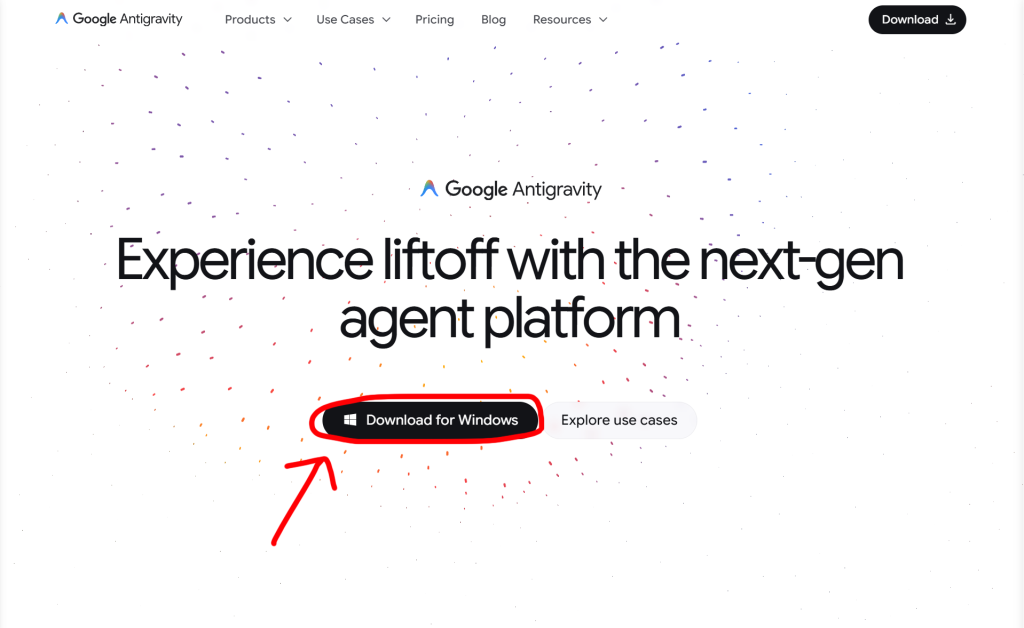
- 구글 안티그래비티 앱을 설치합니다. 공식 다운로드 페이지(https://antigravity.google/download)에서 운영체제에 맞는 파일을 받으면 됩니다(대부분은 윈도우를 선택하세요).
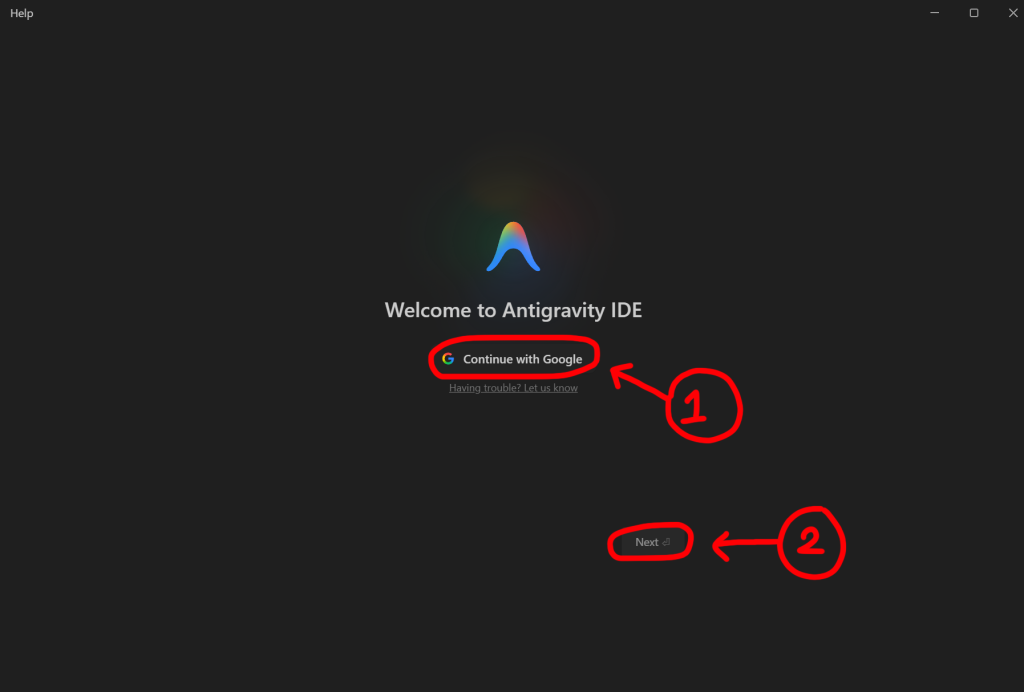
- 설치한 안티그래비티 앱을 실행합니다.
- 구글 계정을 연동합니다.
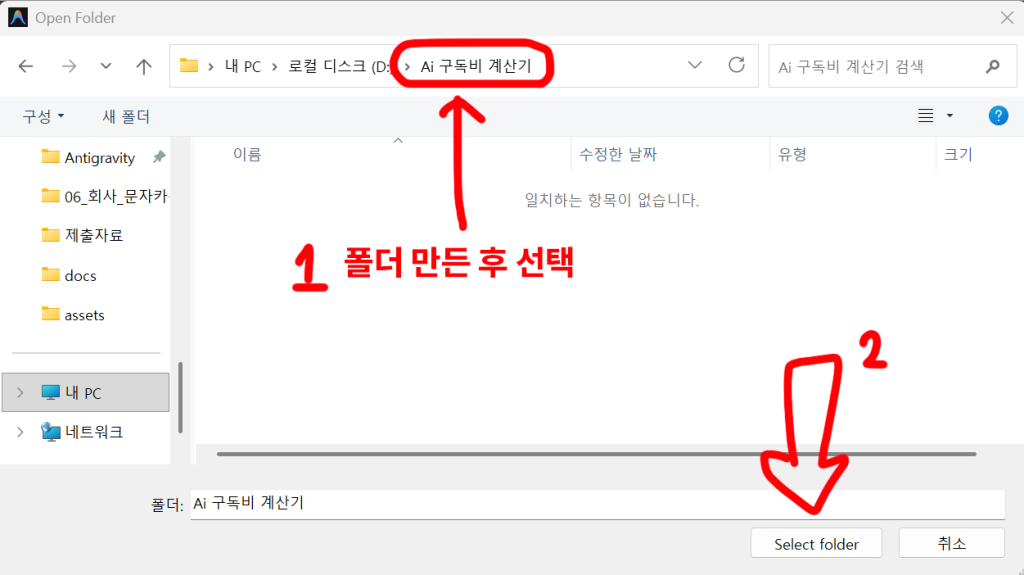
- 새 프로젝트를 만들고 작업할 폴더를 선택합니다. 처음이라면 새 폴더를 하나 만드세요(추천).
- AI에게 하고 싶은 작업을 말합니다.
AI 구독비 계산기를 직접 만들어보자
처음부터 너무 거창한 프로그램을 만들 필요는 없습니다. 나에게 진짜 필요하고, 직접 눌러보면서 결과를 확인할 수 있는 프로그램이 좋습니다.
예를 들어서, 챗GPT나 제미나이 같은 AI 서비스를 여러 개 구독하고 있다고 해볼게요. 매달 얼마를 쓰는지 한눈에 볼 수 있는 ‘AI 구독비 계산기’를 만들겠습니다.
안티그래비티 대화창에 아래처럼 요청하면 됩니다.
비개발자도 쉽게 사용할 수 있는 ‘AI 구독비 계산기’를 만들어줘. 서비스 이름, 월 요금, 분류, 결제일을 입력할 수 있게 해줘. 입력한 서비스의 월간 총비용과 연간 총비용을 자동으로 계산하고, 항목을 수정하거나 삭제할 수 있게 해줘. 브라우저를 새로고침해도 입력한 내용이 남아 있어야 해. 휴대폰에서도 보기 편하게 만들어줘. 내가 요청하지 않은 기능은 추가하지 마.
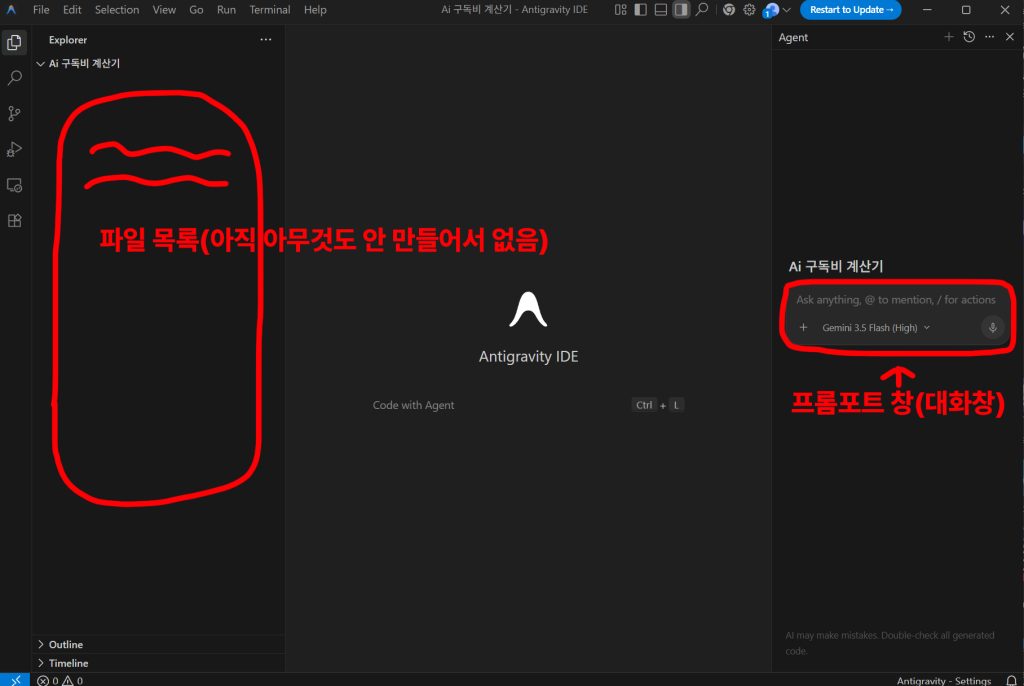
화면 오른쪽에 표시해 놓은 것 보이시죠? 이렇게 AI에게 보내는 요청을 프롬프트(Prompt)라고 합니다. 사실 별거 없죠? 내가 원하는 것을 구체적으로 말하기만 하면 되니까요.
처음에는 멋진 전문용어를 쓸 필요도 없습니다. 무엇을 입력할지, 어떤 결과를 보여줄지, 무엇은 하지 말아야 할지만 말해줘도 됩니다. 사람에게 일을 부탁할 때와 원리가 비슷합니다.
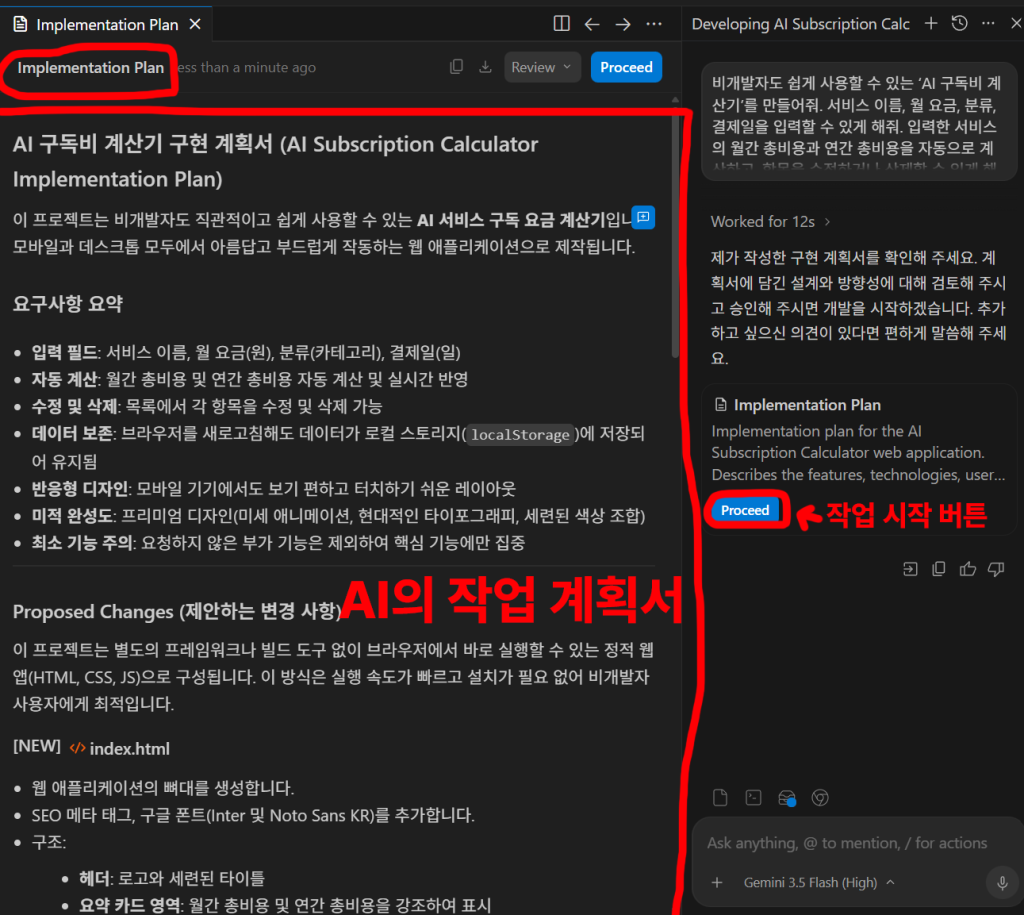
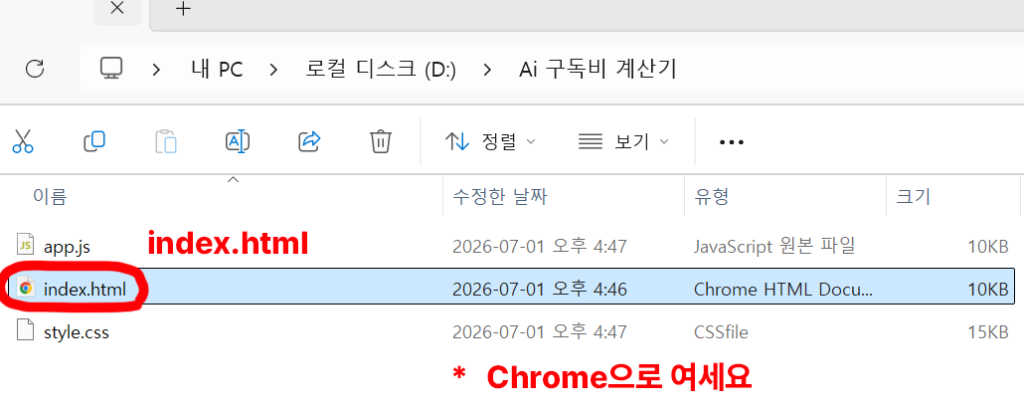
작업 폴더를 켜고, index.html 파일을 더블클릭하면 프로그램이 열립니다. 이상하게 열린다면 연결 프로그램에서 Chrome을 선택하세요.
처음에는 프로그램을 어디서 여는지 막막해도 괜찮습니다. 안티그래비티 대화창에 “완성된 index.html 파일을 브라우저에서 열어줘” 라고 입력해보세요. AI가 대신 켜줍니다. 쉽죠?
프로그램이 열리면 서비스 이름과 요금을 입력해보고, 월간·연간 금액이 맞게 계산되는지 확인합니다. 항목을 수정하거나 삭제해보고, 새로고침한 뒤에도 내용이 남아 있는지도 확인하면 됩니다. 핵심은 요청한 결과물이 정확하게 나왔는지 검수하는 겁니다.
되게 단순한 설계지만 목적에는 잘 맞습니다. 이렇게 완성되었네요.
정말 간단하죠? 이렇게 코딩을 간단하게 시작할 수 있는 시대입니다.
말만 하면 끝일까?
당연히 처음부터 엄청 대단한 결과물을 만들 수는 없습니다. 처음부터 잘하는 사람이 과연 얼마나 될까요? 하지만 이렇게 계속 AI를 써보면서 점점 익숙해지고, 많이 써보다 보면 실력이 늘어나 다음 단계로 갈 수 있게 됩니다.
중요한 건 AI가 만들었다고 해서 무조건 믿으면 안 됩니다. 계산 결과가 맞는지, 버튼이 제대로 눌리는지, 새로고침해도 내용이 남아 있는지 직접 확인해야 합니다. 코드를 몰라도 결과가 맞는지는 확인해야죠.
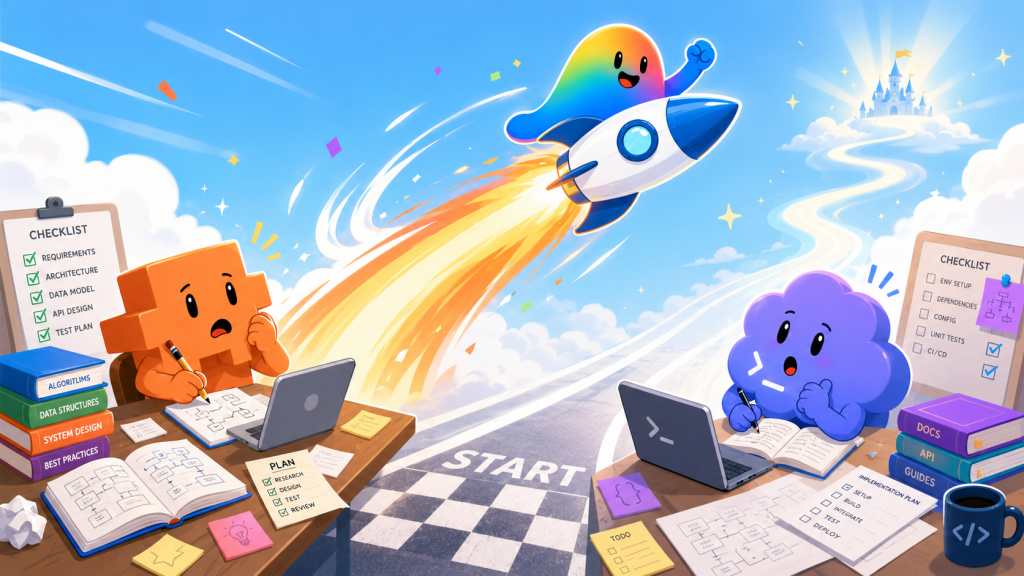
“개인적으로 안티그래비티는 초심자용이라고 생각합니다. 저도 첫 코딩을 이걸로 시작했습니다. 코덱스(Codex)와 클로드코드(Claude Code)가 더 전문적이지만, 일단 코딩을 처음 배울 때 이것만 한 게 없습니다.”
누구나 코딩을 하는 시대에서, 혼자 AI를 쓰지 않는다는 건 마치 고속도로에서 혼자 전력질주하는 것과 다르지 않습니다.
중요한 건 본인의 상황에 대입해서 AI와 함께 코딩하는 것이죠. 본인과 연관된 것들로 시도해보세요.
하지만 이렇게 AI에게 시키다 보면, 높은 확률로 필요 없는 것까지 AI가 만들어냅니다. 그래서 위 프롬프트에도 “내가 요청하지 않은 기능은 추가하지 마”라는 문장을 넣었습니다.
AI를 다룰 때 가장 중요한 것은 ‘기준’인데요. AI가 불필요한 기능을 만들거나 엉뚱한 방향으로 가는 것을 막고, 효과적으로 작업할 수 있는 방법을 다음 시간에 다루겠습니다.
안티그래비티와 Codex·Claude Code의 차이가 궁금하다면 비개발자가 써본 바이브 코딩 AI 도구 비교에서 이어서 확인할 수 있습니다.
비개발자를 위한 다른 AI 활용 글은 AI 사용법 카테고리에서 이어서 확인할 수 있습니다.
코딩에 흥미를 붙이는 게 우선입니다. 감사합니다!



“구글 안티그래비티 사용법: 비개발자를 위한 바이브 코딩 입문”에 대한 5개의 생각