
그록 빌드(Grok Build)는 xAI의 Grok 안에서 프롬프트 한 줄로 웹사이트, 앱, 게임을 만들어주는 기능입니다. 코드를 직접 쓸 줄 몰라도 결과물이 나오고, 개발자라면 터미널에서 코드베이스 전체를 다루는 에이전트로도 쓸 수 있습니다. 두 가지 방식이 같은 “Build”라는 이름 아래 있어서 헷갈리기 쉬운데, 이 글에서 둘 다 정리합니다.
그록 빌드, 두 가지 사용 방식
현재 Grok Build는 두 갈래로 나뉩니다.
- 웹·모바일 Build: grok.com이나 Grok 앱에서 채팅하듯 프롬프트를 입력하면 HTML 기반 앱·사이트·게임을 만들어줍니다. 코드를 모르는 사람도 바로 쓸 수 있는 방식입니다.
- 터미널 Grok Build(CLI): 로컬 터미널에서
grok명령어를 실행해 기존 코드베이스를 분석하고, 코드를 수정·생성하는 AI 코딩 에이전트입니다. 개발자용입니다.
아래에서 웹·모바일 방식을 먼저 다루고, 터미널 CLI는 뒤에서 따로 설명합니다.
웹·모바일에서 Build 시작하기
grok.com에 접속하면 채팅 입력창 오른쪽에 모드 선택 드롭다운이 있습니다. 여기서 Build를 선택하면 됩니다.
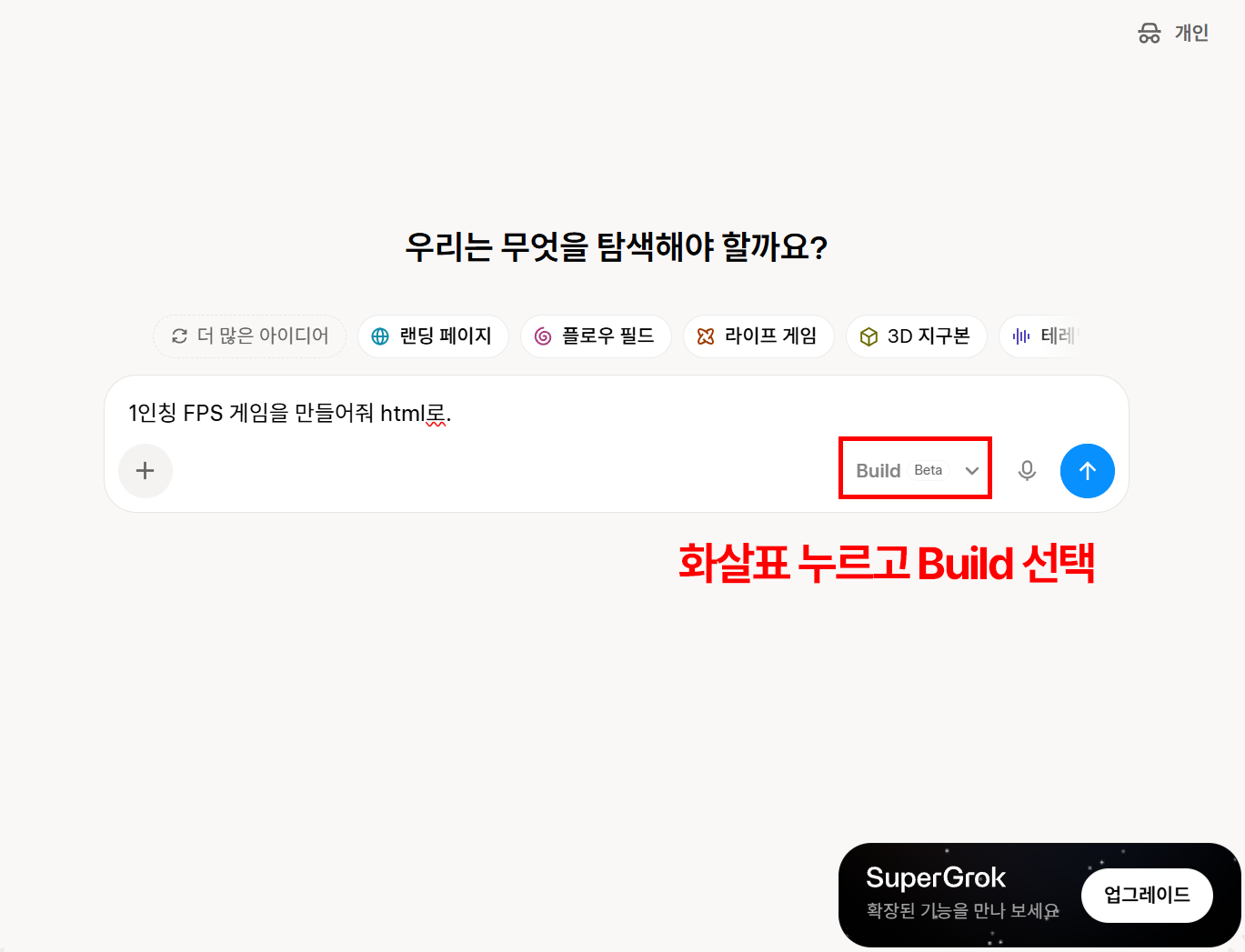
모바일 Grok 앱(iOS·Android)에서도 같은 방식으로 Build 모드를 선택할 수 있습니다. 화면 상단에는 “랜딩 페이지”, “플로우 필드”, “라이프 게임”, “3D 지구본” 같은 템플릿 제안이 뜨는데, 꼭 이걸 쓸 필요는 없습니다. 직접 원하는 걸 말로 설명하면 됩니다.
프롬프트 작성: 뭘 어떻게 말해야 하나
Build 모드에서 가장 많이 하는 실수가 “홈페이지 만들어줘”처럼 너무 막연하게 쓰는 겁니다. 조금만 구체적으로 쓰면 결과가 확 달라집니다.
잘 되는 프롬프트 예시:
- “1인칭 FPS 게임을 만들어줘 html로”
- “포트폴리오 랜딩 페이지, 프로젝트 3개 카드 배치, 다크 테마”
- “할 일 관리 앱, 드래그로 순서 변경 가능하게”
핵심은 결과물의 형태, 주요 기능, 스타일 정도를 한두 문장에 담는 겁니다. Grok이 HTML·CSS·JavaScript로 된 단일 파일을 생성해주기 때문에, 복잡한 백엔드가 필요한 서비스보다는 프론트엔드 중심의 결과물에 강합니다.
미리보기와 수정
프롬프트를 보내면 Grok이 코드를 생성하고, 화면 오른쪽에 실시간 미리보기가 바로 뜹니다. 게임이면 실제로 플레이해볼 수 있고, 웹페이지면 스크롤하면서 확인할 수 있습니다.
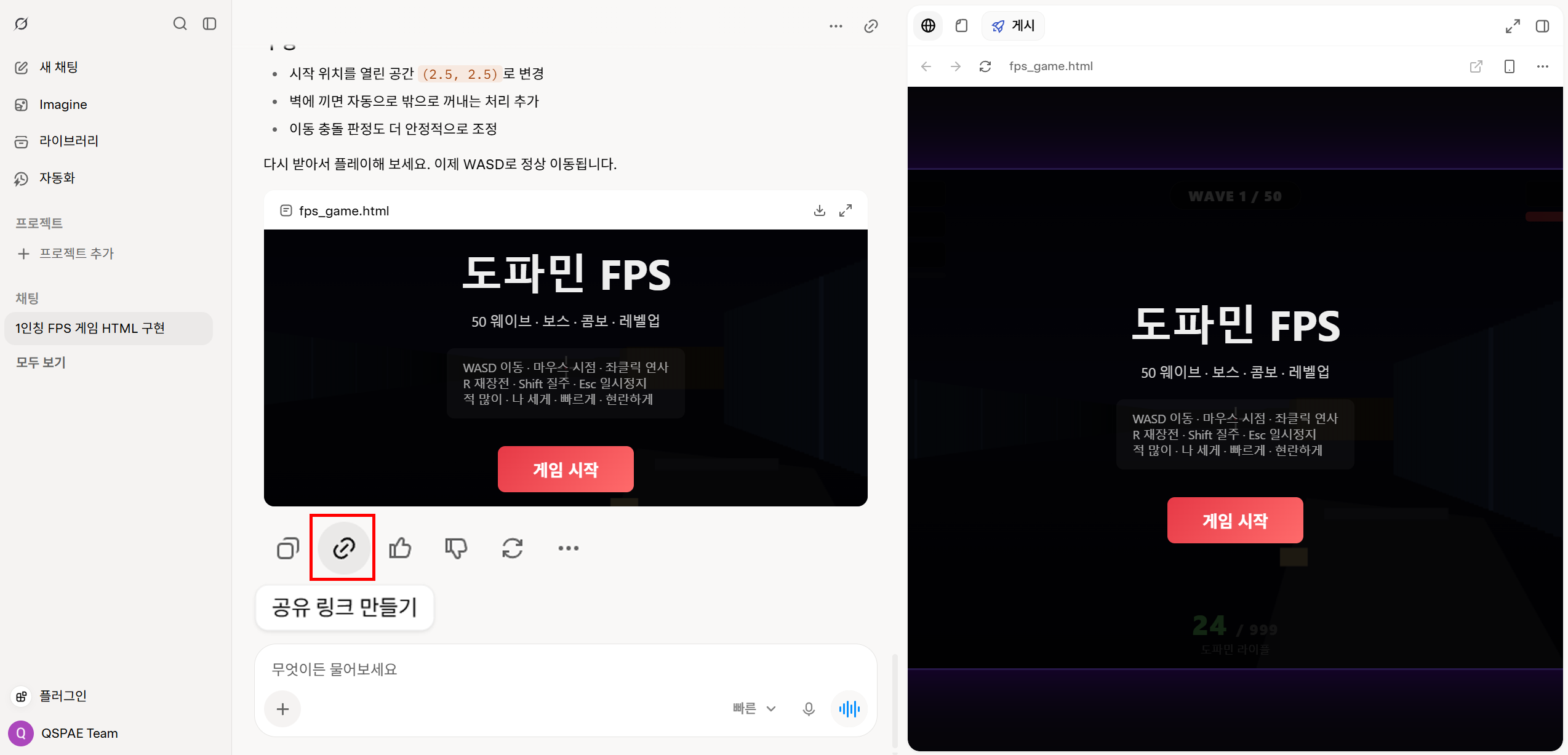
마음에 안 드는 부분이 있으면 채팅으로 수정을 요청하면 됩니다. “적 이동 속도를 더 빠르게 해줘”, “배경 색을 바꿔줘”처럼 자연어로 말하면 Grok이 코드를 고쳐서 미리보기를 갱신합니다. 코드를 직접 열어볼 수도 있어서, 원하면 특정 줄을 지정해서 수정을 요청하는 것도 가능합니다.
게시와 공유
결과물이 만족스러우면 공유 링크를 만들 수 있습니다. 미리보기 아래 체인 아이콘을 누르면 grok.me 도메인의 링크가 생성됩니다. 이 링크를 받은 사람은 Grok 계정 없이도 결과물을 바로 볼 수 있습니다.
게시 옵션에서는 공개 범위 설정, 앱 커버 이미지 생성, 커스텀 도메인 연결까지 가능합니다. 다른 사람이 내 프로젝트를 기반으로 자기 버전을 만드는 Remix 기능도 있습니다.
GitHub로 내보내기
Build에서 만든 코드를 로컬에서 이어서 작업하고 싶다면 GitHub 내보내기를 쓰면 됩니다. 미리보기 화면의 더보기 메뉴(⋯)에서 “GitHub 연결”을 선택하면 연결된 GitHub 계정의 리포지토리로 코드를 내보낼 수 있습니다.
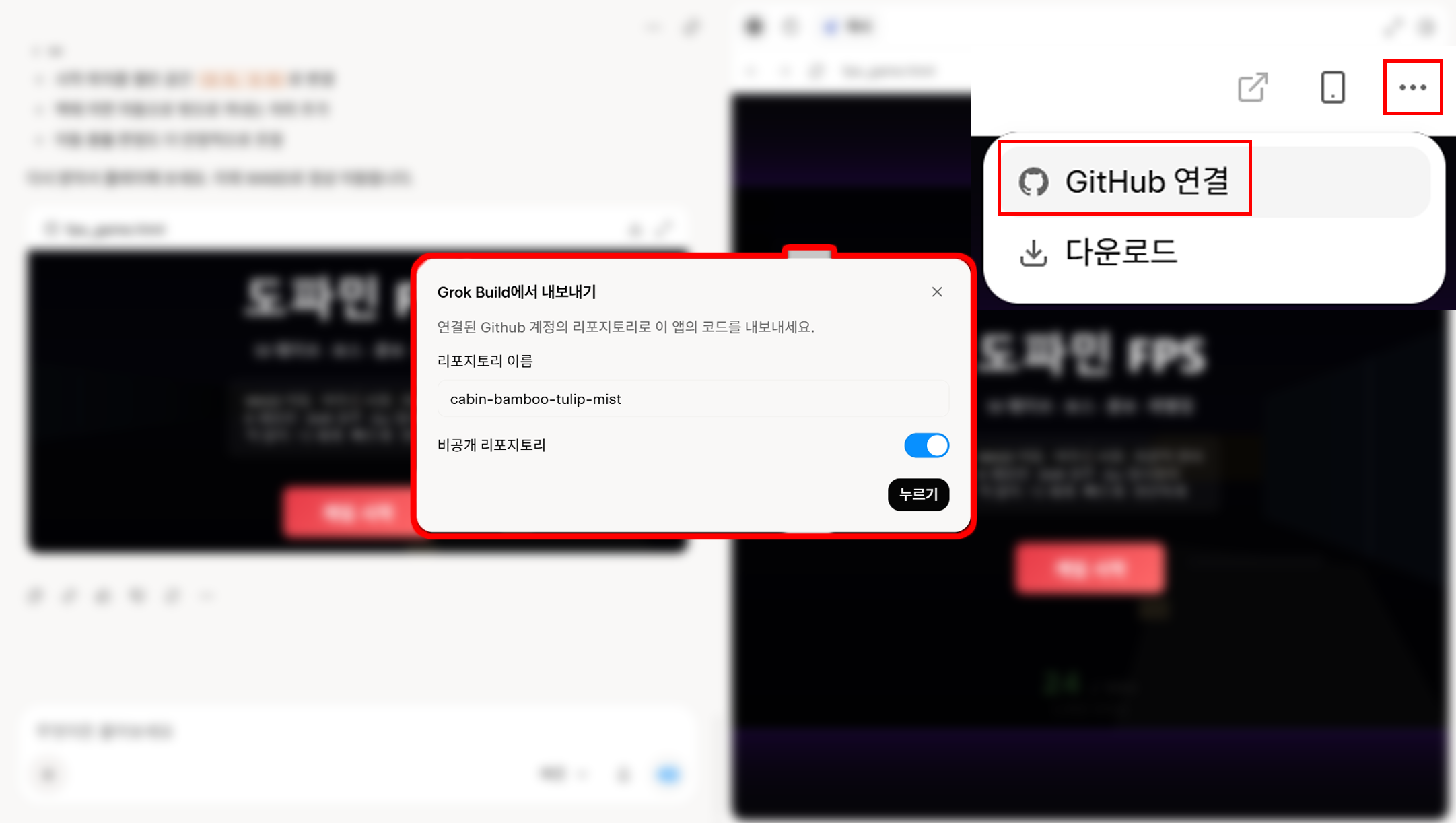
리포지토리 이름을 정하고, 비공개 여부를 선택한 뒤 “누르기” 버튼을 누르면 끝입니다. 파일을 직접 다운로드하는 옵션도 있어서, GitHub를 안 쓴다면 로컬에 받아서 원하는 에디터로 열 수 있습니다.
터미널 Grok Build 설치
개발자라면 터미널에서 쓰는 Grok Build CLI가 더 유용할 수 있습니다. 기존 프로젝트 폴더에서 AI 에이전트가 코드를 분석하고 수정해주는 방식입니다.
macOS·Linux 설치
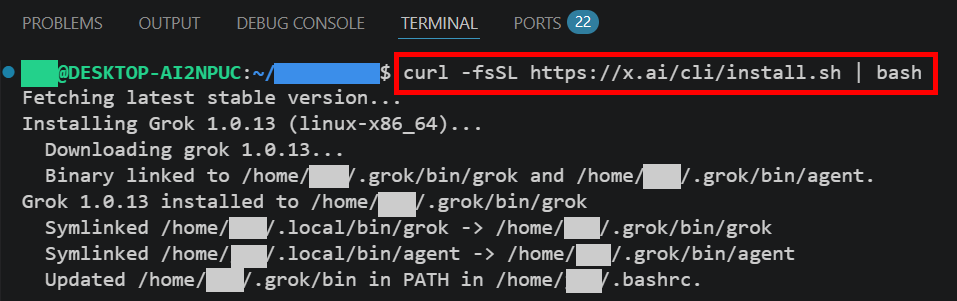
터미널에서 아래 명령어를 실행합니다:
bash curl -fsSL https://x.ai/cli/install.sh | bash
설치가 끝나면 터미널을 완전히 종료했다가 다시 열어서 PATH 설정을 적용합니다.
Windows 설치
PowerShell을 열고 아래 명령어를 입력합니다. 관리자 권한은 필요 없습니다:
powershell irm https://x.ai/cli/install.ps1 | iex
WSL2를 쓴다면 WSL 내부에서 macOS·Linux용 curl 명령어를 그대로 사용해도 됩니다.
설치 후 실행
설치가 끝났다면 작업할 프로젝트 폴더로 이동한 뒤 터미널에 grok을 입력하면 AI 에이전트 인터페이스가 실행됩니다. 처음 실행할 때는 브라우저를 통해 xAI 계정 로그인 및 연동 과정이 진행됩니다.
코드베이스에서 활용하기
터미널 Grok Build는 단순히 코드를 생성하는 것 이상으로, 기존 프로젝트 전체를 맥락으로 읽고 작업합니다. 예를 들어 React 프로젝트 폴더에서 grok을 실행하면 프로젝트 구조를 파악한 뒤, “로그인 페이지 추가해줘”라고 말하면 기존 코드 스타일에 맞춰 파일을 생성하고 라우팅까지 연결해줍니다.
웹·모바일 Build가 단일 HTML 파일 중심이라면, 터미널 Build는 여러 파일에 걸친 실제 개발 작업에 적합합니다.
무료·유료 사용 범위
Grok Build는 무료 플랜에서도 사용할 수 있습니다. 2026년 8월 19일부터 xAI가 Free를 포함한 모든 플랜에서 Build를 개방했습니다.
다만 사용량에 대해 알아둘 점이 있습니다:
| 항목 | 무료 | SuperGrok ($30/월) | SuperGrok Plus ($100/월) |
|---|---|---|---|
| Build 접근 | 가능 | 가능 | 가능 |
| grok.me 배포 | 가능 | 가능 | 가능 |
| GitHub Export | 가능 | 가능 | 가능 |
| Custom Domain | 가능 | 가능 | 가능 |
| 사용량 구조 | 제한된 무료 quota | 주간 통합 usage pool | 더 큰 주간 usage pool |
| 공식 일일 횟수 | 비공개 | 별도 일일 횟수 방식 아님 | 별도 일일 횟수 방식 아님 |
“하루에 몇 번 빌드할 수 있나요?”라는 질문이 많은데, xAI는 공식적으로 일일 빌드 횟수를 공개하지 않습니다. 무료 플랜은 제한된 quota가 있고, 소진되면 복구될 때까지 기다리거나 유료로 업그레이드해야 합니다.
SuperGrok부터는 2026년 6월에 도입된 주간 통합 사용량 풀 방식입니다. Chat, Build, Imagine, Voice가 하나의 풀을 공유하기 때문에, 한 주에 Build를 집중적으로 쓰면 그만큼 다른 기능 사용량이 줄어드는 구조입니다. 복잡한 코딩 작업은 일반 채팅보다 컴퓨팅을 많이 쓰므로 사용량이 빠르게 줄어들 수 있습니다. Settings → Usage에서 현재 사용량과 리셋 시점을 확인할 수 있습니다.
실제 제작 사례: FPS 게임 한 줄로 만들기
실제로 “1인칭 FPS 게임을 만들어줘 html로”라는 프롬프트 하나로 만들어진 결과물입니다.
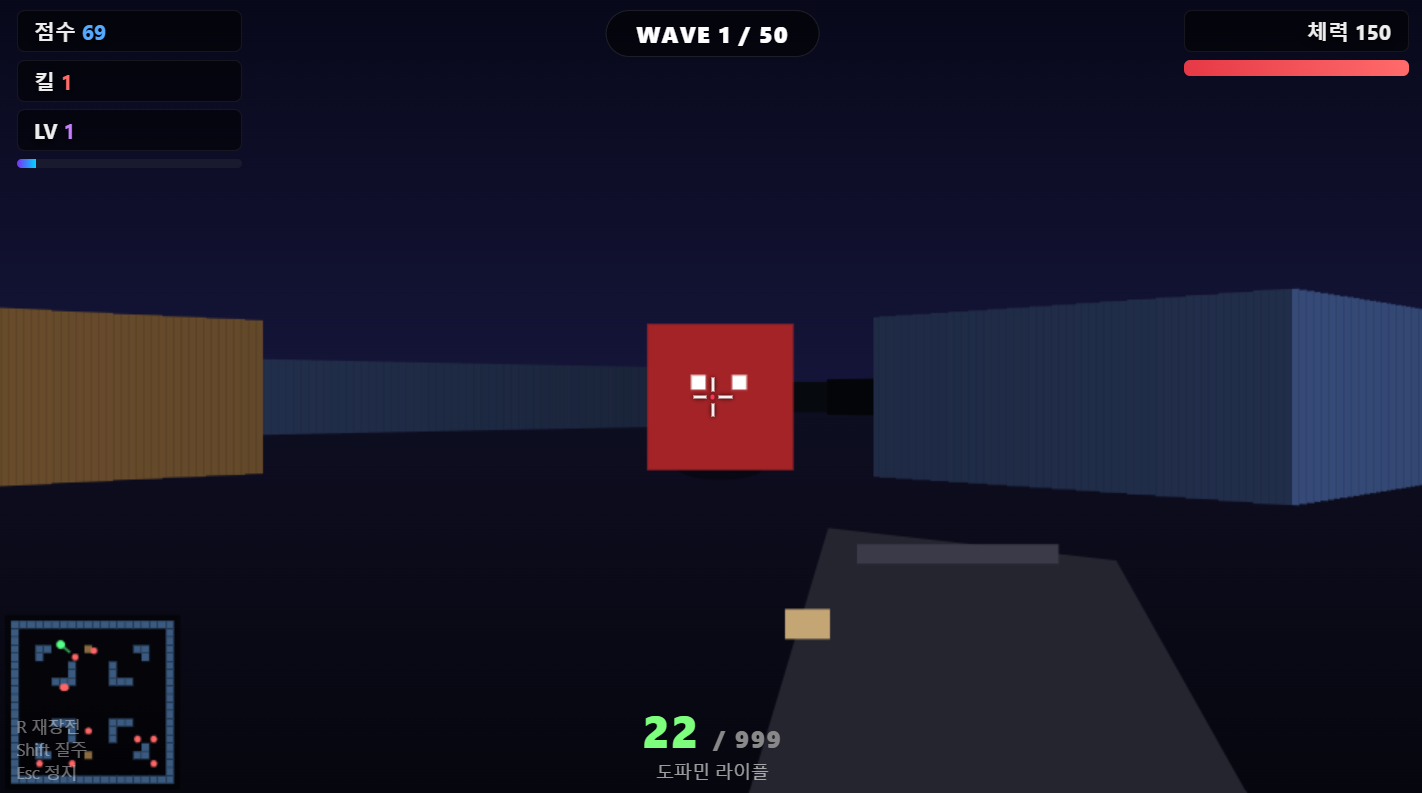
50 웨이브 구성의 FPS 게임이 만들어졌습니다. WASD 이동, 마우스 시점 조작, 좌클릭 연사, R 재장전, Shift 질주까지 구현되어 있고, 미니맵과 레벨업 시스템도 포함되어 있습니다. 한 줄 프롬프트로 이 정도가 나온다는 게 핵심입니다.
물론 완성도 높은 상용 게임은 아닙니다. 하지만 프로토타입이나 아이디어 검증, 혹은 그냥 재미로 만들어보기에는 충분합니다. 수정 요청을 반복하면서 적의 이동 속도, 충돌 판정, 시작 위치 같은 세부 사항을 조정할 수 있습니다.
정리하면, 그록 빌드는 비개발자에게는 프롬프트만으로 결과물을 만들고 공유하는 도구이고, 개발자에게는 터미널에서 코드베이스를 다루는 AI 에이전트입니다. 무료로 시작할 수 있으니, grok.com에서 Build 모드를 선택하고 만들고 싶은 걸 한 줄로 써보는 게 가장 빠릅니다.