바이브 코딩으로 프로젝트를 만들었는데, 다음 날 열어보니 어제 잘 되던 기능이 사라져 있던 적 있나요? AI한테 이것저것 고쳐달라고 하다 보면 어느 시점에서 뭐가 바뀌었는지 알 수 없어집니다. 이럴 때 필요한 게 바이브 코딩 깃허브 연동입니다.
깃허브를 어렵게 생각할 필요 없어요. 코드를 안전하게 저장하고, 문제가 생기면 돌아갈 수 있는 지점을 만들어두는 것뿐입니다. 바이브 코딩 깃허브 연동은 개발자만의 영역이 아니에요. 코딩을 모르는 사람도 AI 도구 안에서 한마디면 끝낼 수 있습니다.
이 글에서는 Git이 뭔지부터 깃허브 가입, 그리고 AI한테 “깃허브에 올려줘” 한마디로 끝내는 과정까지 한 번에 정리합니다.
Git이 뭔데? 왜 필요한가
바이브 코딩을 하다 보면, 어느 순간 코드가 꼬입니다. AI한테 이것저것 시키다가 갑자기 사이트가 안 돌아가는 거죠. “아까까지는 됐는데?” 싶을 때, 되돌릴 방법이 없으면 처음부터 다시 시작해야 합니다.
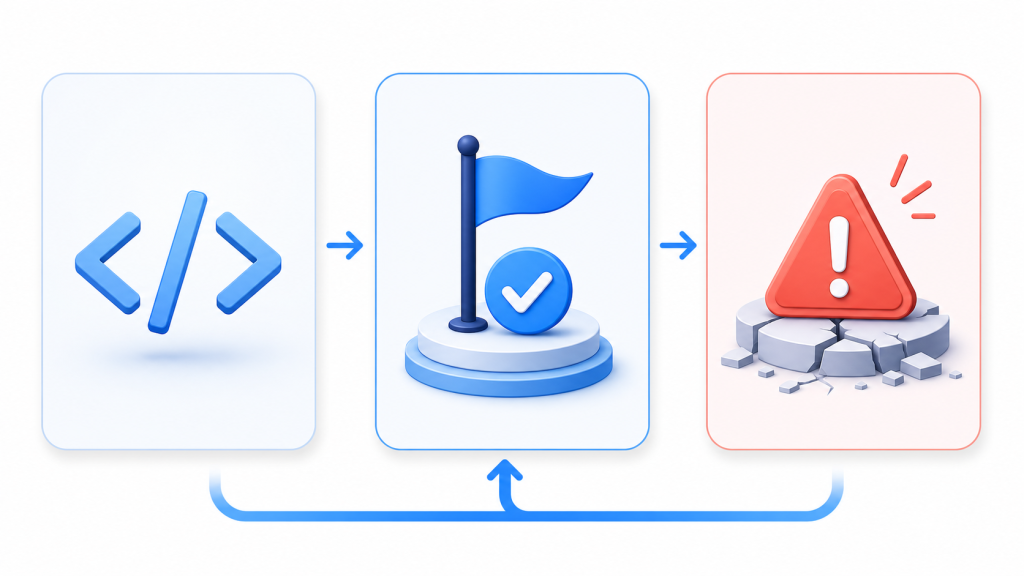
Git은 이 문제를 해결하는 도구예요. 게임의 세이브 포인트라고 생각하면 됩니다. 작업하다가 “여기까지는 잘 되니까 저장해두자” 하는 시점을 만들어두는 건데, 이걸 커밋(commit)이라고 부릅니다. 나중에 코드가 망가지면, 잘 되던 시점으로 되돌릴 수 있어요.
그런데 세이브 파일이 내 컴퓨터에만 있으면, 컴퓨터가 고장 나거나 파일을 실수로 지우면 끝입니다. 그래서 이 세이브 파일을 인터넷에 올려두는 곳이 필요한데, 그게 깃허브(GitHub)예요. 이름 그대로 Git(버전 관리 도구) + Hub(모이는 곳)입니다.
정리하면 이렇습니다.
- Git: 코드의 세이브 포인트를 만드는 도구
- 깃허브: 그 세이브 파일을 온라인에 보관하는 저장소
바이브 코딩에서 Git이 필수인 이유는 간단합니다. AI가 코드를 잘못 고칠 가능성이 항상 있으니까요. 세이브 포인트 없이 작업하는 건, 저장 안 하고 게임하는 것과 같습니다.
바이브 코딩 깃허브를 처음 접하는 분들이 가장 많이 하는 오해가 “깃허브는 개발자들이 팀으로 쓰는 거 아니야?” 입니다. 맞는 말이긴 해요. 원래는 여러 개발자가 같은 코드를 수정할 때 충돌을 관리하려고 만든 도구입니다. 하지만 혼자 작업하더라도 “아까 잘 되던 상태”로 돌아가는 기능만으로 충분히 쓸 이유가 있어요.
깃허브 가입하기
깃허브를 쓰려면 먼저 계정이 필요합니다. 무료 계정으로 충분하고, 개인 프로젝트는 무료 플랜에서 다 됩니다. 유료 플랜은 팀 협업이나 고급 기능이 필요할 때 쓰는 거라서, 지금 단계에서는 신경 쓸 필요 없어요.
github.com 접속
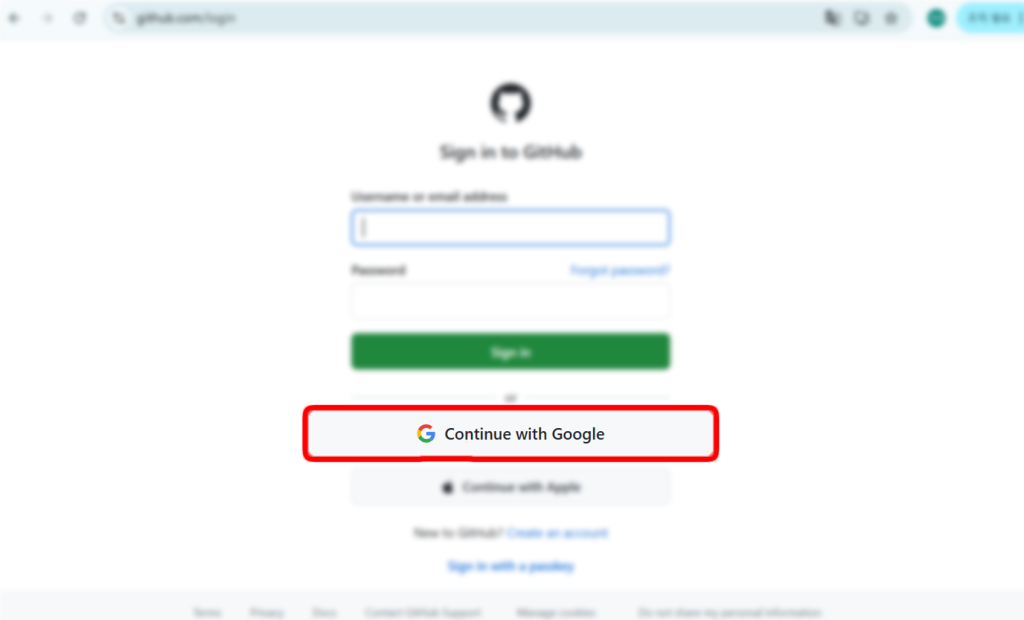
github.com에 들어가면 메인 페이지가 나옵니다. 오른쪽 위 Sign in을 눌러주세요. 아직 계정이 없다면 Sign up으로 가도 되지만, Continue with Google이 가장 빠릅니다.

로그인 또는 회원가입
이미 계정이 있으면 로그인하면 되고, 처음이라면 Continue with Google로 간편하게 시작할 수 있습니다. 이메일과 비밀번호를 따로 설정하는 방식도 있지만, Google 계정 연결이 가장 단계가 적어요.
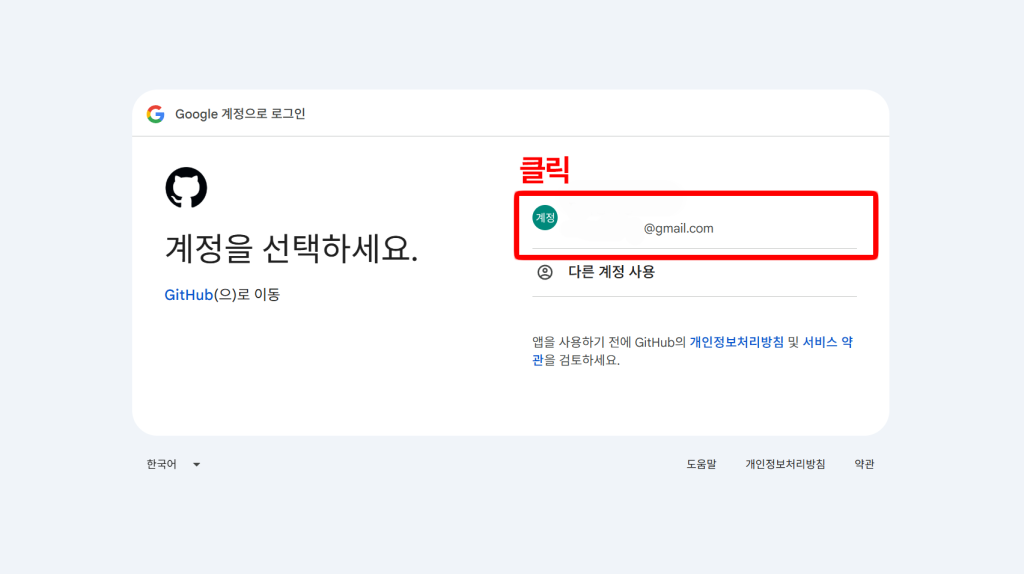
Google 계정을 선택하면 바로 연결됩니다. 여러 Google 계정을 쓰고 있다면, 깃허브 알림을 받을 계정으로 선택하세요.
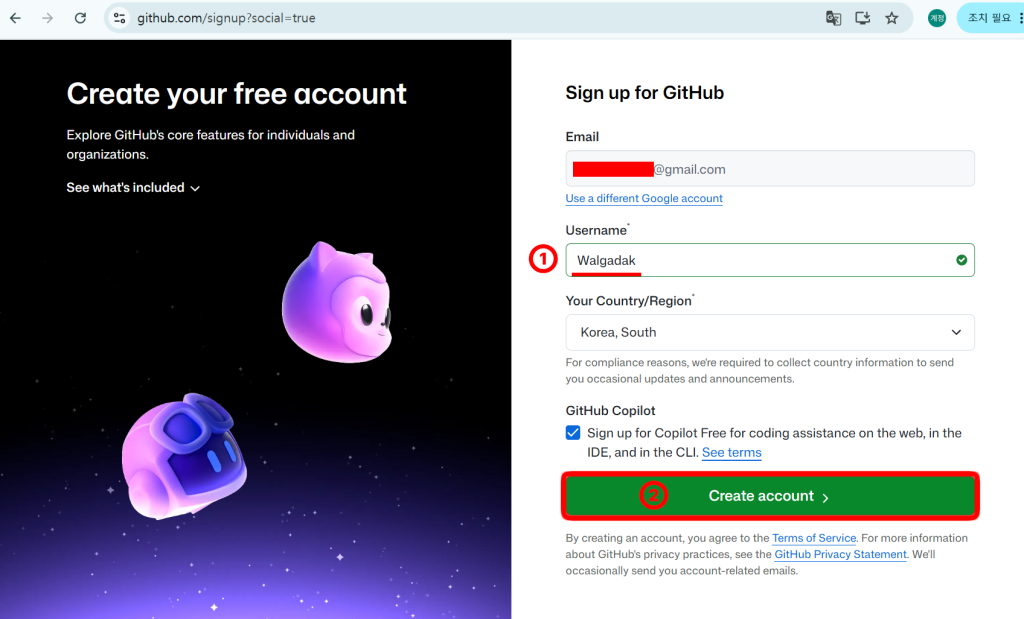
처음 가입하는 경우에는 사용자 이름(Username)을 정하는 단계가 나옵니다. 이 이름이 나중에 저장소 주소에 그대로 들어가요. 예를 들어 Username을 “myname”으로 정하면, 저장소 주소가 github.com/myname/프로젝트이름 형태가 됩니다. 나중에 바꿀 수는 있지만, 처음부터 쓸 만한 이름으로 정해두는 게 편합니다.
깃허브에 저장소 만들기
계정을 만들었으면 이제 프로젝트를 올려둘 공간이 필요합니다. 깃허브에서는 이걸 저장소(repository)라고 불러요. 쉽게 말해 프로젝트 하나당 저장소 하나입니다. 프로젝트별로 파일과 커밋 이력이 따로 관리되니까, 나중에 프로젝트가 여러 개 생겨도 섞이지 않습니다.
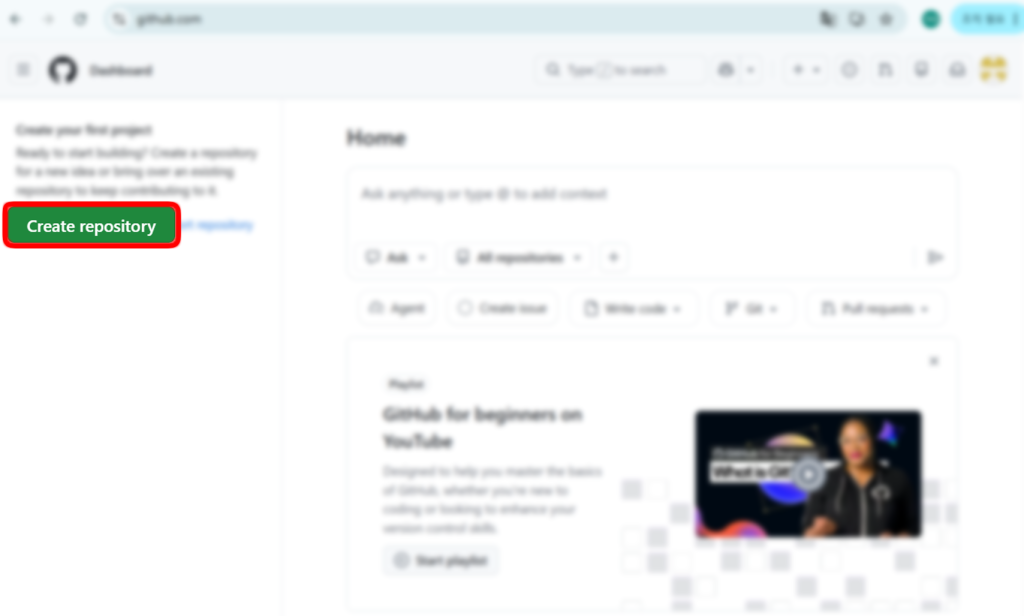
가입이 끝나면 대시보드가 보입니다. 왼쪽의 Create repository를 눌러주세요.
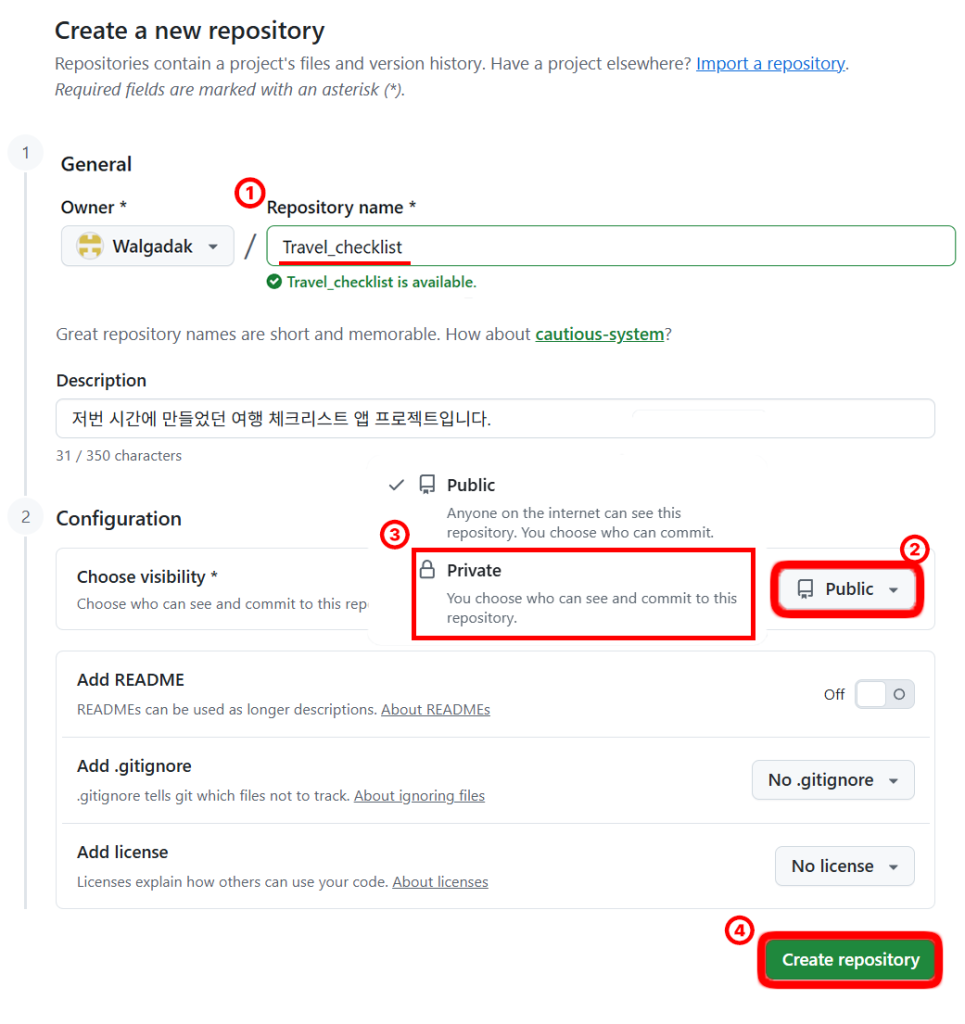
저장소 설정에서 정할 건 두 가지입니다. 첫째, 저장소 이름. 프로젝트를 알아볼 수 있는 이름이면 됩니다. 영어로 짓는 게 일반적이고, 띄어쓰기 대신 밑줄(_)이나 하이픈(-)을 씁니다. 둘째, 공개 범위. Public은 누구나 볼 수 있고, Private은 나만 볼 수 있어요. 연습용이라면 Private으로 해두면 편합니다. 나머지 옵션은 기본값 그대로 두고 Create repository를 누르면 됩니다.
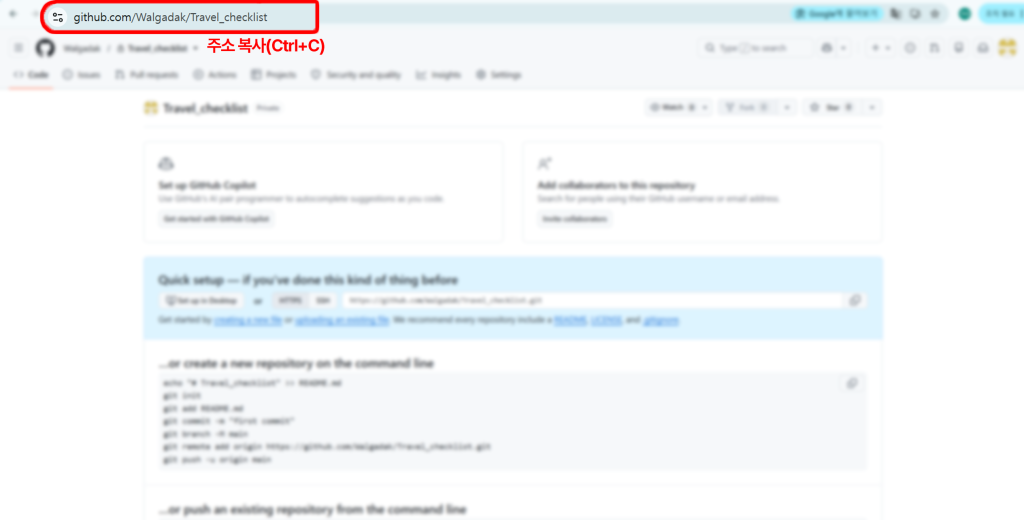
저장소가 만들어지면 빈 페이지가 나옵니다. 아직 파일이 없으니까 텅 비어 있는 게 정상이에요. 이 페이지에 git 명령어 안내가 나오는데, 직접 입력할 필요 없습니다. 여기서 할 일은 주소를 복사해두는 것뿐이에요. 주소창에 보이는 github.com/사용자이름/저장소이름 형태의 URL을 복사하세요. 다음 단계에서 이 주소를 안티그래비티에 전달합니다.
바이브 코딩 깃허브에 코드를 올리는 세 가지 방법
깃허브에 코드를 올리는 방법은 세 가지가 있습니다. 깃허브 웹사이트에서 터미널 명령어로 직접 하거나, GitHub Desktop이라는 앱을 설치해서 하거나, AI에게 시키거나.
앞의 두 가지는 명령어를 외우거나 앱 사용법을 따로 익혀야 합니다. 초보자 입장에서 굳이 그럴 필요 없어요. “깃허브에 올려줘” 한 줄이면 저장소 만들기, 커밋, 푸시까지 AI가 알아서 해줍니다.
이 글에서는 세 번째 방법으로 진행합니다.

안티그래비티에서 깃허브에 올리기
여기서부터가 바이브 코딩 깃허브 연동의 핵심이에요. 앞에서 만든 저장소에 기존 프로젝트를 AI한테 시켜서 올리는 과정입니다. 깃허브 가입과 저장소 생성까지 직접 했으니, 이제부터는 AI가 나머지를 처리합니다.
저장소 주소 전달하기
아까 복사해둔 깃허브 저장소 주소를 안티그래비티 대화창에 붙여넣고, 깃허브에 올려달라고 하면 됩니다. “이 주소로 깃허브에 연동하고 올려줘”처럼 자연스럽게 말해도 AI가 알아듣습니다. 특별한 형식이나 명령어가 따로 있는 게 아니에요.

AI가 알아서 처리합니다
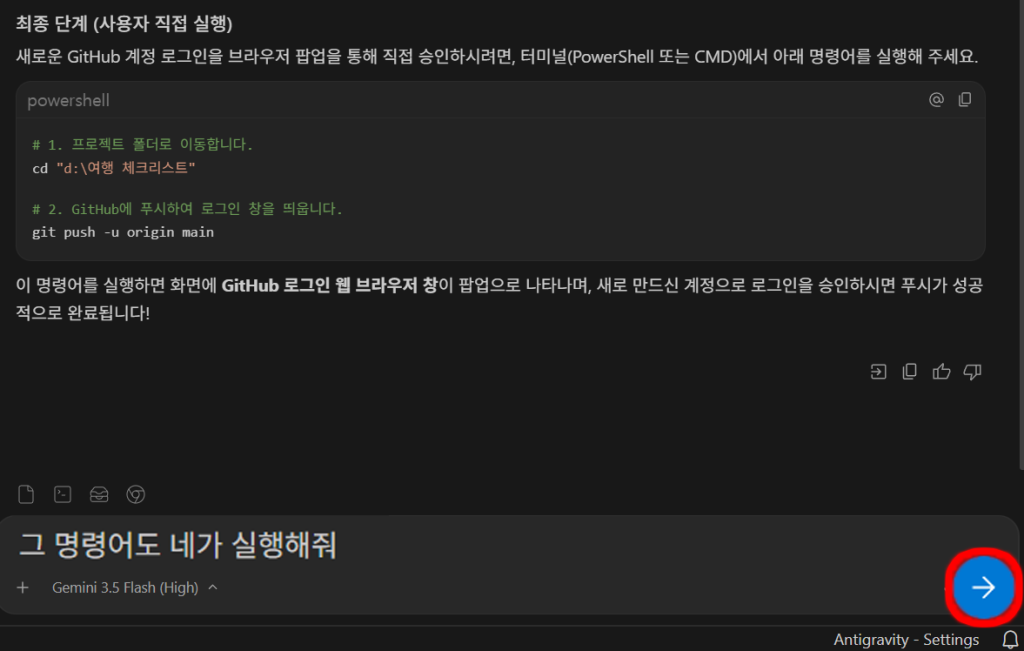
AI가 필요한 명령어를 보여줄 수 있어요. git init, git add, git commit, git push 같은 것들인데, 이게 뭔지 외울 필요 없습니다. 각각이 무슨 뜻인지 간단히 설명하면, git init은 이 폴더를 깃으로 관리하겠다는 선언이고, git add는 올릴 파일을 고르는 거고, git commit은 세이브 포인트를 찍는 거고, git push는 그 세이브를 깃허브에 보내는 겁니다. 하지만 이 모든 걸 직접 타이핑할 필요가 없어요. “그 명령어도 네가 실행해줘”라고 하면 됩니다.
이게 바이브 코딩에서 깃허브를 쓰는 방식이에요. 명령어를 배우는 게 아니라, AI한테 결과를 맡기는 겁니다.
인증이 필요하면?
처음 연동할 때는 깃허브 계정 인증을 요구합니다. “이 깃허브 계정이 정말 본인 거 맞느냐”를 확인하는 과정이에요. AI가 어떤 방식으로 인증할지 물어볼 수 있는데, 추천 옵션을 선택하고 Submit을 누르면 됩니다.
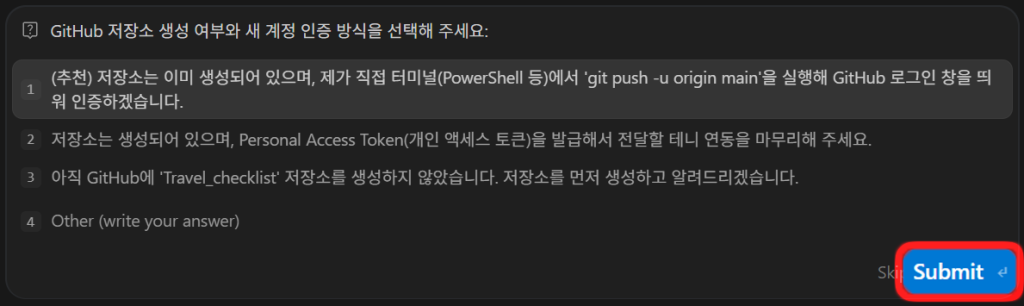
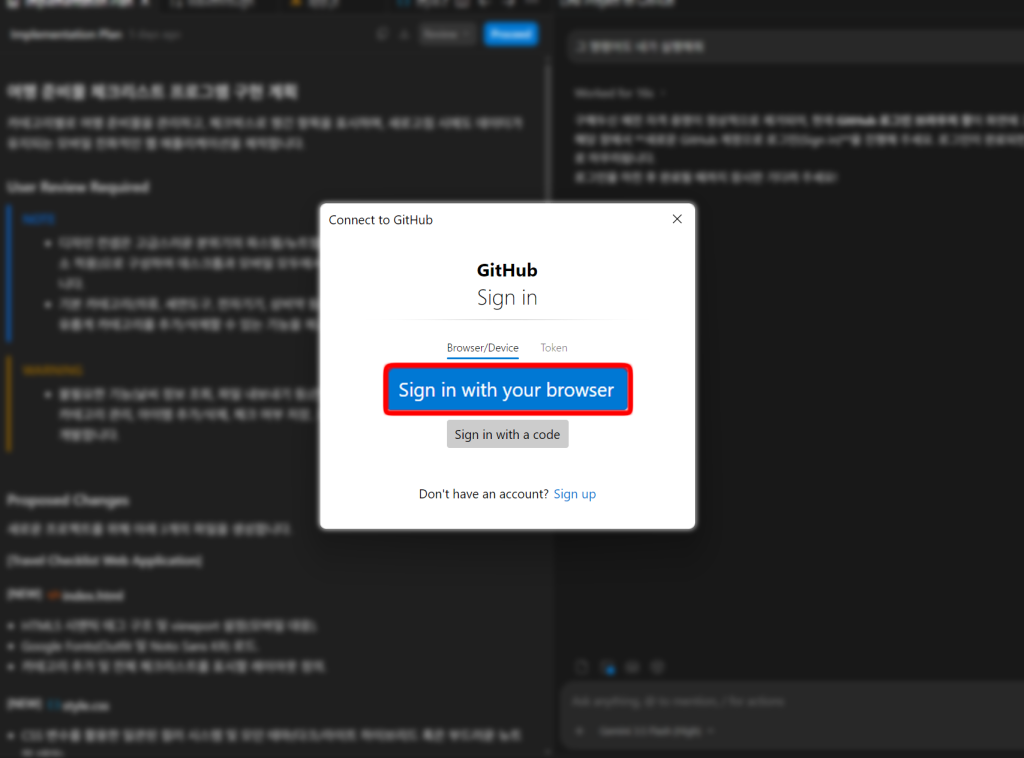
계정 인증 방식은 상황에 따라 다를 수 있어요. 브라우저 로그인 창이 뜨기도 하고, 8자리 코드를 입력하는 페이지가 나오기도 합니다. 뭐가 뜨든 당황하지 말고, 모르겠으면 AI한테 “이거 어떻게 해?” 하고 물어보면 됩니다. 이게 바이브 코딩의 접근법이에요. 모든 절차를 외우고 있을 필요 없습니다. 막히면 AI한테 물어보고, AI가 안내하는 대로 따라가면 됩니다.
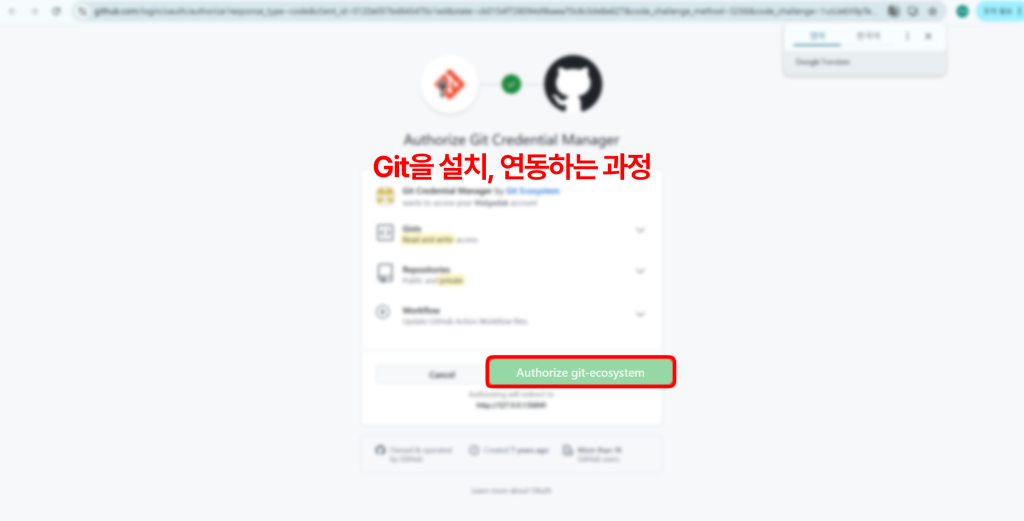
승인 요청이 나오면 Authorize를 눌러주세요. 이건 “안티그래비티가 내 깃허브 저장소에 접근해도 된다”고 허락하는 겁니다. 한 번만 승인하면 다음부터는 별도 인증 없이 바로 올릴 수 있어요.
연동 완료
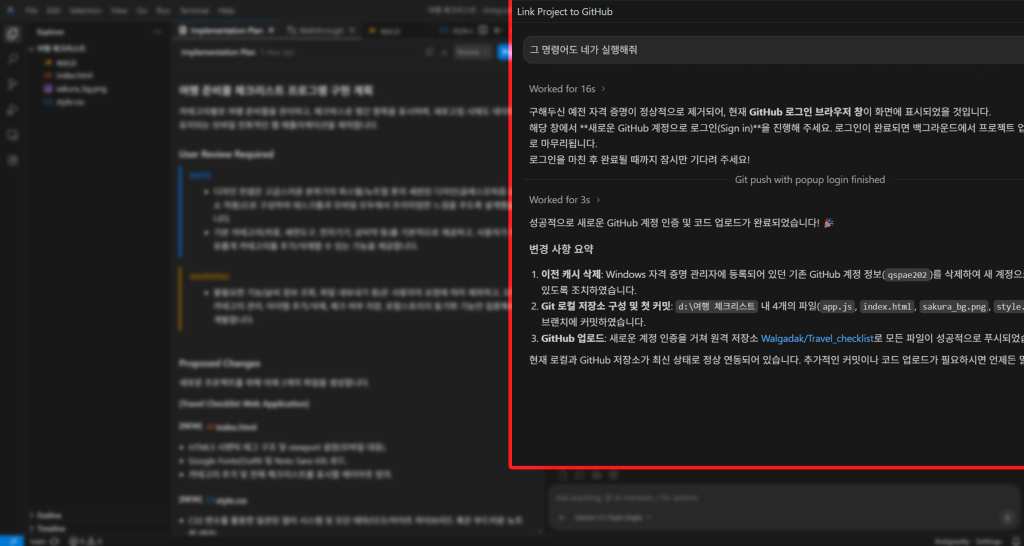
인증이 끝나면 AI가 알아서 파일을 깃허브에 올립니다. 어떤 파일을 올렸고 어떤 작업을 했는지 요약해서 알려주는데, 완료 메시지가 나오면 성공이에요.
이 시점에서 AI가 해준 일을 정리하면, 프로젝트 폴더에 Git을 연결하고, 파일을 선택하고, 첫 커밋을 만들고, 깃허브 저장소에 올리는 것까지 전부입니다. 개발자가 터미널에서 여러 줄 명령어를 입력하며 하는 작업을, 바이브 코딩 깃허브 연동에서는 대화 몇 줄로 끝낸 겁니다.
깃허브에서 확인하기
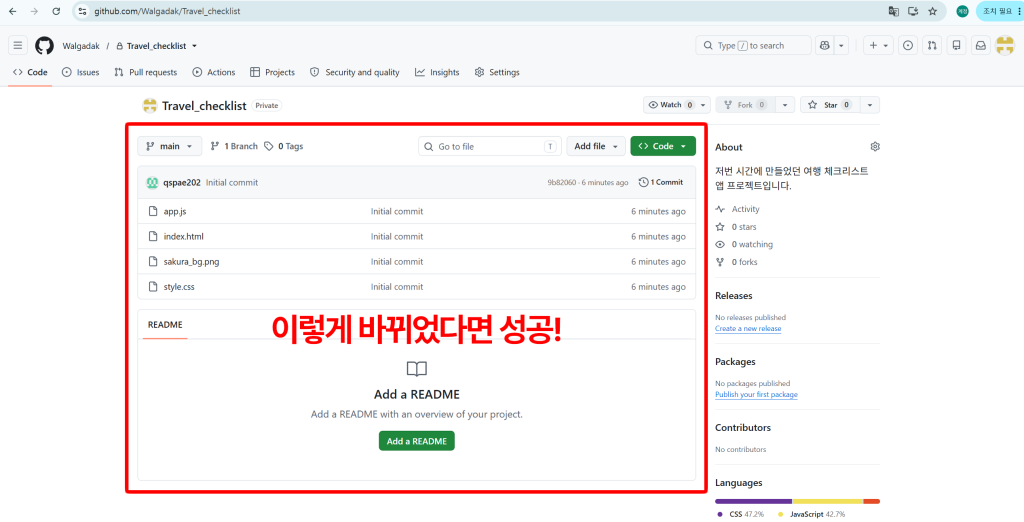
깃허브 저장소 페이지로 돌아가면, 아까 비어 있던 저장소에 파일이 올라가 있는 걸 확인할 수 있습니다. 프로젝트에 포함된 파일 목록이 보이고, 커밋 메시지와 시간도 표시됩니다. 여기까지 왔으면 바이브 코딩 깃허브 연동이 끝난 겁니다.
나중에 프로젝트를 수정할 때마다 AI한테 “깃허브에 올려줘”라고 하면 변경된 부분만 추가로 올라갑니다. 처음 연동할 때만 단계가 좀 있고, 그 다음부터는 한마디면 끝이에요. 작업하다가 “여기까지는 잘 돌아가니까 저장해두자” 싶을 때마다 올려두면, 나중에 코드가 꼬여도 잘 되던 시점으로 돌아갈 수 있습니다. 그게 바이브 코딩 깃허브를 쓰는 가장 큰 이유입니다.